WoW Forever FPS-boost: Bästa inställningarna för svaga datorer och lösningar på FPS-fall
 Av Hollow

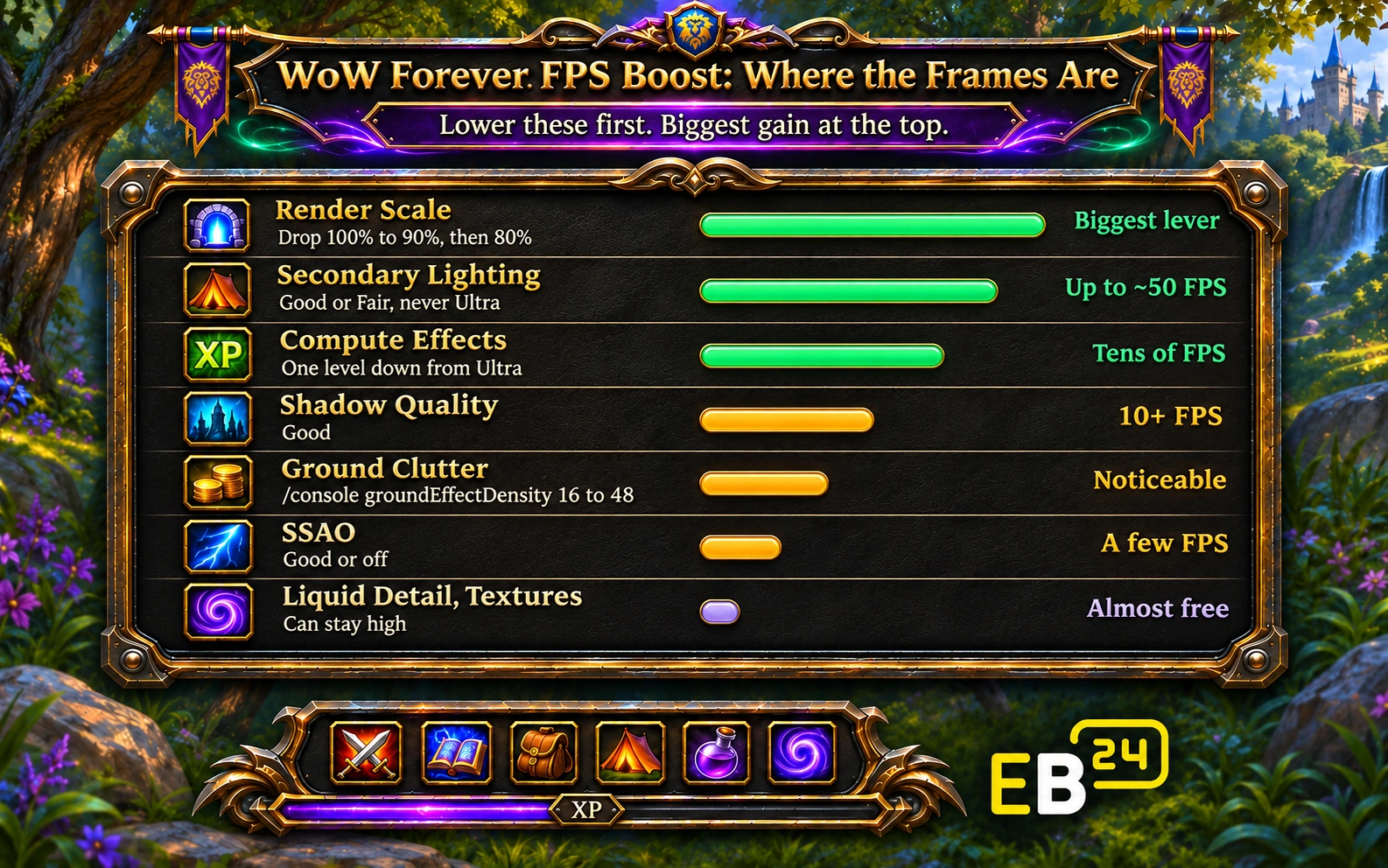
Det snabbaste sättet att höja FPS i WoW Forever är att sänka Render Scale till 90 % eller 80 %, ställa in Secondary Lighting och Compute Effects på Good, sänka Shadow Quality ett eller två steg och minska grästätheten med /console groundEffectDensity 16. De fyra ändringarna ger tillbaka större delen av bildfrekvensen på en svag dator, medan inställningar som Liquid Detail och Texture Resolution knappt kostar något och kan ligga kvar på hög nivå. Om din FPS sjunker under en lång session, eller är låg även på lägsta inställningar, beror det oftast inte på grafiken: stäng av Target FPS, töm cachen, uppdatera grafikdrivrutinen och testa utan addons.
Inställning | Rekommenderat för FPS | FPS-kostnad vid höga värden |
|---|---|---|
Render Scale | 90 %, sedan 80 % | Den största hävstången |
Secondary Lighting | Good eller Fair | Upp till cirka 50 FPS mellan High och Ultra |
Compute Effects (dimma och dis) | Ett steg under Ultra, Good på svaga datorer | Tiotals FPS mot Ultra |
Shadow Quality | Good | 10+ FPS mellan max och ett eller två steg lägre |
Ground Clutter |
| Högre än du kanske tror |
SSAO | Good eller av | Några FPS |
Spell Density | Viktig | Lite i vanligt spel, mer i raids |
Liquid Detail | High | Försumbar |
Texture Resolution | High | Ingen mätbar påverkan |
View Distance | Kan ligga ganska högt | Låg, hjälpt av Forevers dimma |
Steg 1: Inställningarna som kostar mest FPS
Öppna Spelmenyn > Alternativ > Grafik och ändra dessa i tur och ordning. Testa på samma livliga plats, till exempel en huvudstad, efter varje ändring.
Render Scale
Render Scale anger hur många pixlar spelet ritar innan bilden skalas till din skärm. På 80 % på en 1440p-skärm ritar spelet betydligt färre pixlar, och vinsten är större än för någon annan enskild inställning. Börja på 90 %, gå till 80 % om du behöver mer. För att bilden inte ska bli suddig, lägg till:
/console ResampleAlwaysSharpen 1WoW har ingen DLSS och bara en gammal version av AMD FSR, så en lägre render scale plus skärpning är oftast det renare alternativet.
Secondary Lighting
Ljus från facklor, eldskålar och andra sekundära ljuskällor. Tester visade en skillnad på upp till cirka 50 FPS mellan High och Ultra. Använd Good på de flesta datorer och Fair på svaga. Spelare kopplade också hög Secondary Lighting till hackighet.
Compute Effects
Dimma, dis och liknande effekter. Det kostar tiotals FPS på vägen mot Ultra, och det är det första du bör sänka om din dator har svårt. Ställ in Good.
Shadow Quality
Skuggor är dyra. Om du sänker från max en eller två nivåer får du tillbaka 10 eller fler FPS. Bra är den gyllene medelvägen.
Markgrönska (gräs)
Gräs och små växter kostar mer än folk tror, särskilt om du använde våra grafikkonsolkommandon för att skruva upp dem till 256. För FPS, gå åt andra hållet:
/console groundEffectDensity 16
/console groundEffectDist 100
groundEffectDensity 48 motsvarar menyns högsta gräsinställning, så allt från 16 till 48 är ett rimligt intervall för en svagare dator.
Steg 2: Inställningar du kan ha kvar på hög nivå
De här ser bra ut och kostar nästan ingenting, så offra dem inte:
Vätskedetalj: försumbar kostnad.
Texturupplösning: ingen mätbar påverkan på de flesta grafikkort med tillräckligt videominne.
Synavstånd: låg kostnad, eftersom Forevers dimma ändå begränsar vad som ritas.
Projicerade texturer: låt den vara på. Den visar markeffekter i strid som du behöver se.
Steg 3: Inställningar för bildfrekvens
Målinriktad FPS: spelare rapporterade att deras FPS mer än fördubblades när de stängde av den. Prova båda sätten.
Max FPS i förgrunden: sätt ett tak du faktiskt kan hålla i livliga områden, något under din skärms uppdateringsfrekvens. Jämna bildrutor känns smidigare än ett högt tal som hela tiden sjunker.
Max FPS i bakgrunden: håll den låg, till exempel 30, så att spelet inte belastar ditt grafikkort när du alt-tabbat ur spelet.
Konsolversioner:
/console maxFPS 60
/console maxFPSBk 30
Steg 4: Förinställningen för svaga datorer
Klistra in detta i chatten för en snabb inställning för svagare datorer och finjustera sedan i menyn:
/console renderScale 0.8
/console ResampleAlwaysSharpen 1
/console groundEffectDensity 16
/console groundEffectDist 100
/console weatherDensity 0
/console shadowTextureSize 1024
/console maxFPSBk 30
weatherDensity 0 stänger av regn- och snöpartiklar, vilket hjälper i livliga zoner. shadowTextureSize 1024 sänker skuggupplösningen. Om du senare vill gå tillbaka till det högpresterande utseendet har vår grafikguide hela listan.
FPS-fall även på låga inställningar? Åtgärda dessa först
Om låg och ultra ger ungefär samma FPS är dina grafikinställningar inte problemet. Gå igenom den här listan:
Stäng av Målbildfrekvens (se ovan).
Rensa cachen. Stäng spelet, ta bort mappen
Cachei din WoW Forever-installationsmapp och starta om. Spelet bygger upp den igen. Spelare rapporterade stora ökningar efter detta.Uppdatera din GPU-drivrutin. Gamla drivrutiner är en vanlig orsak till låg FPS i ett nytt spel.
Inaktivera alla tillägg och testa. Om FPS ökar, aktivera dem igen ett i taget för att hitta boven. Vissa prestandatillägg ändrar inställningar själva; ett populärt sänker din synfält som standard och orsakar pop-in.
Logga ut och in igen om FPS sjunker över tid. Under betan mätte spelare att FPS föll från cirka 110 till 40 under en och en halv timmes spelande på grund av ett rapporterat minnesläckage. Att logga ut till karaktärsvalet och tillbaka återställde det. Om du ser samma mönster på live, logga ut och in varje timme.
Prova det andra skärmläget. Växla mellan Fönsterläge (Helskärm) och Helskärm och jämför.
Stäng bakgrundsprogram som överlägg, webbläsare och inspelningsprogram.
Kontrollera CPU- eller GPU-etiketten. Bildräknaren kan visa om du är CPU-begränsad eller GPU-begränsad. Om du är CPU-begränsad hjälper det lite att sänka grafikinställningarna; färre spelare runt dig och färre tillägg hjälper mer.
Lagg är inte samma sak som låg FPS
Om din FPS-räknare ser bra ut men förmågor aktiveras sent, är det latens, inte FPS. Kontrollera din ping i spelmenyn. Hög ping kommer från din anslutning eller routing, inte ditt grafikkort, så grafikinställningar åtgärdar det inte. En kabelanslutning istället för Wi-Fi är det första du bör prova.
Fullsatta zoner och raider
Sedan hotfixen den 9 november håller fullsatta zoner färre spelare per kopia, vilket redan hjälper prestandan i städerna. Raiderna öppnar den 9 december, och Onyxia med 40 spelare är den mest krävande striden i säsongen. Innan raidkvällen, ställ in Besvärjelsetäthet på Nödvändig och sänk Skuggkvalitet ett steg. Mer om raiderna i vår WoW Forever-raidguide, och alla nya ändringar i sammanfattningen av WoW Forever-patchnoterna.
Är det säkert att ändra dessa inställningar?
Ja. Varje inställning här är ett menyalternativ eller en av Blizzards egna konsolvariabler. Inga filredigeringar, injektorer eller verktyg från tredje part behövs, och inget här kan orsaka problem för ditt konto.
Mer hjälp för WoW Forever
Jämna bildrutor gör leveling och dungeoner mycket roligare. Läs vårt snabbaste sätt att levla efter XP-ändringarna och de bästa WoW Forever-tilläggen, och kom ihåg tilläggstipset ovan. Om din dator kämpar med gruppinnehåll spelas WoW Forever-dungeonrundor och raidgenomgångar av ett erfaret team, och WoW Forever-leveling tar din karaktär till den nivå du väljer. Allt annat finns på WoW Forever-boostnavet.
FAQ
Hur ökar jag FPS i WoW Forever? Sänk Renderingsskala till 90 % eller 80 %, ställ in Sekundär belysning och Beräkningseffekter på Bra, sänk Skuggkvalitet ett steg och minska grästätheten med /console groundEffectDensity 16.
Vilken inställning orsakar den största FPS-sänkningen i WoW Forever? Render Scale, sedan Secondary Lighting på Ultra och Compute Effects på Ultra.
Varför sjunker min FPS över tid i WoW Forever? Ett minnesläckage rapporterades under betan, med FPS som sjönk under långa sessioner. Logga ut till teckenvalet och logga in igen så återställs det.
Varför är min FPS låg även på låga inställningar? Dina grafikinställningar är troligen inte flaskhalsen. Stäng av Target FPS, rensa mappen Cache, uppdatera din GPU-drivrutin och testa utan addons.
Vilka är de bästa WoW Forever-inställningarna för en svag dator? Render Scale 80 % med skärpa på, Secondary Lighting Fair, Compute Effects Good, Shadows Good eller lägre, grässtäthet 16 och väder avstängt. Hela förinställningen finns ovan.
Förbättrar WoW Forever-konsolkommandon FPS? Ja, om du använder dem för att sänka inställningarna. renderScale, groundEffectDensity, weatherDensity och shadowTextureSize påverkar alla prestandan.
Är lagg samma sak som låg FPS? Nej. Lagg är hög ping från din uppkoppling. Låg FPS kommer från din dator. Kontrollera båda innan du ändrar inställningar.
Du kanske också gillar