WoW Forever FPS-boost: Beste innstillinger for svake PCer og løsninger for FPS-fall
 Av Hollow

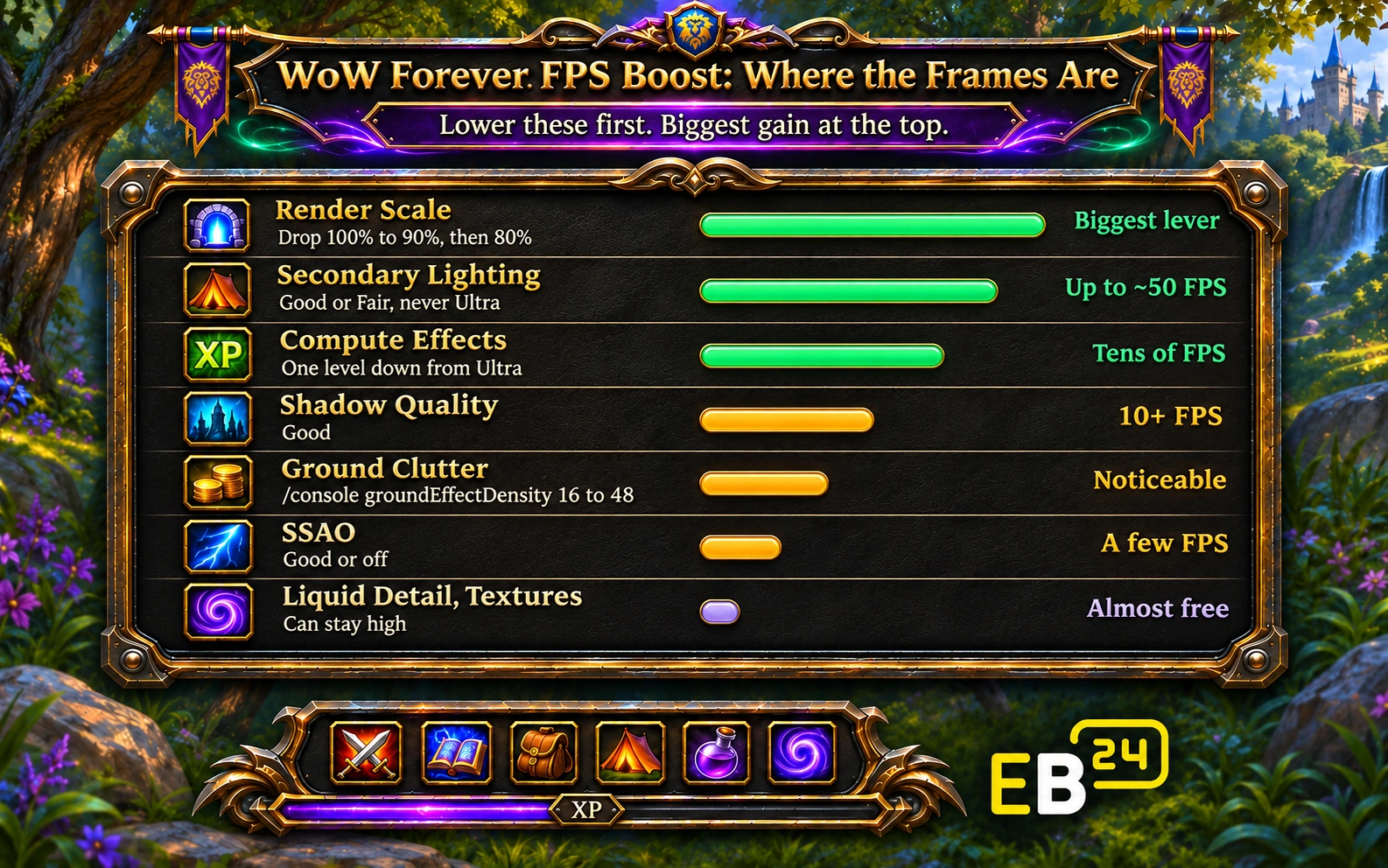
Den raskeste måten å øke FPS i WoW Forever på er å senke Render Scale til 90 % eller 80 %, sette Sekundær belysning og Beregningseffekter til Bra, senke skyggekvaliteten ett eller to nivåer og skru ned gressettheten med /console groundEffectDensity 16. Disse fire endringene gir deg de fleste bildene tilbake på en svak PC, mens innstillinger som Væskedetaljer og Teksturoppløsning nesten ikke koster noe og kan stå høyt. Hvis FPS-en faller over en lang økt, eller er lav selv på minimumsinnstillinger, skyldes det vanligvis ikke grafikken: slå av Mål-FPS, tøm hurtigbufferen, oppdater skjermkortdriveren og test uten tillegg.
Innstilling | Anbefalt for FPS | FPS-kostnad ved høye verdier |
|---|---|---|
Render Scale | 90 %, deretter 80 % | Den største faktoren |
Sekundær belysning | Bra eller Greit | Opptil rundt 50 FPS mellom Høy og Ultra |
Beregningseffekter (tåke og dis) | Ett nivå under Ultra, Bra på svake PC-er | Titalls FPS mot Ultra |
Skyggekvalitet | Bra | 10+ FPS mellom maks og ett eller to nivåer lavere |
Bakkevegetasjon |
| Høyere enn du kanskje tror |
SSAO | Bra eller av | Noen få FPS |
Besvomtetthet | Viktig | Lite i vanlig spill, mer i raid |
Væskedetaljer | Høy | Ubetydelig |
Teksturoppløsning | Høy | Ingen målbar effekt |
Sikt | Kan stå ganske høyt | Lav, hjulpet av Forevers tåke |
Steg 1: Innstillingene som koster mest FPS
Åpne Spillmeny > Alternativer > Grafikk og endre disse i rekkefølge. Test på samme travle sted, for eksempel en hovedstad, etter hver endring.
Render Scale
Render Scale bestemmer hvor mange piksler spillet tegner før bildet skaleres til skjermen. Ved 80 % på en 1440p-skjerm tegner spillet langt færre piksler, og gevinsten er større enn for noen annen enkelt innstilling. Start på 90 %, gå til 80 % hvis du trenger mer. For at bildet ikke skal bli uskarpt, legg til:
/console ResampleAlwaysSharpen 1WoW har ingen DLSS og bare en eldre versjon av AMD FSR, så lavere render scale pluss skjerping er vanligvis det ryddigere valget.
Sekundær belysning
Lys fra fakler, bål og andre sekundære kilder. Testing viste et gap på opptil rundt 50 FPS mellom Høy og Ultra. Bruk Bra på de fleste PC-er og Greit på svake. Spillere har også koblet høy sekundær belysning til hakking.
Beregningseffekter
Tåke, dis og lignende effekter. Det koster titalls FPS på vei mot Ultra, og det er det første du bør senke hvis PC-en sliter. Sett den til Bra.
Skyggekvalitet
Skygger er dyre. Går du ned ett eller to nivåer fra maks, får du 10 eller flere FPS tilbake. God er det søte stedet.
Bakkeobjekter (gress)
Gress og små planter koster mer enn folk tror, særlig hvis du brukte våre grafikkonsollkommandoer for å skru dem opp til 256. For FPS, gå motsatt vei:
/console groundEffectDensity 16
/console groundEffectDist 100
groundEffectDensity 48 tilsvarer menyens høyeste grasinnstilling, så alt fra 16 til 48 er et fornuftig område for en svakere PC.
Steg 2: Innstillinger du kan la stå høyt
Disse ser bra ut og koster nesten ingenting, så ikke ofre dem:
Væskedetaljer: neglisjerbar kostnad.
Teksturoppløsning: ingen målbar effekt på de fleste GPU-er med nok videominne.
Sikt: lav kostnad, fordi Forevers tåke begrenser hva som tegnes uansett.
Projiserte teksturer: la den stå på. Den viser bakkeeffekter i kamp som du må se.
Steg 3: Innstillinger for bildefrekvens
Målrettet FPS: spillere rapporterte at FPS mer enn doblet seg etter å ha slått den av. Prøv begge deler.
Maks FPS i forgrunnen: sett en grense du faktisk klarer å holde i travle områder, litt under skjermens oppdateringsfrekvens. Jevne bilder føles jevnere enn et høyt tall som stadig faller.
Maks FPS i bakgrunnen: hold den lav, for eksempel 30, så spillet ikke sliter GPU-en din mens du har alt-tabbet.
Konsollversjoner:
/console maxFPS 60
/console maxFPSBk 30
Steg 4: Forhåndsinnstillingen for svake PC-er
Kopier dette inn i chatten for et raskt oppsett for svake PC-er, og finjuster deretter i menyen:
/console renderScale 0.8
/console ResampleAlwaysSharpen 1
/console groundEffectDensity 16
/console groundEffectDist 100
/console weatherDensity 0
/console shadowTextureSize 1024
/console maxFPSBk 30
weatherDensity 0 slår av regn- og snøpartikler, noe som hjelper i travle soner. shadowTextureSize 1024 senker oppløsningen på skygger. Vil du gå tilbake til high-end-utseendet senere, har vår grafikkguide hele listen.
FPS-fall selv på lave innstillinger? Fiks dette først
Gir Lav og Ultra omtrent samme FPS, er ikke grafikkinnstillingene problemet. Gå gjennom denne listen:
Slå av Target FPS (se over).
Tøm hurtigbufferen. Avslutt spillet, slett mappen
Cacheinne i installasjonsmappen til WoW Forever, og start på nytt. Spillet bygger den opp igjen. Spillere rapporterte store hopp etter dette.Oppdater skjermkortdriveren. Gamle drivere er en vanlig årsak til lav FPS i et nytt spill.
Deaktiver alle tillegg og test. Hvis FPS hopper opp, slå dem på igjen ett om gangen for å finne synderen. Noen ytelsestillegg endrer innstillinger selv; et populært lavert synsfeltet ditt og gir pop-in som standard.
Logg av og inn igjen hvis FPS synker over tid. Under betaen målte spillere at FPS falt fra omtrent 110 til 40 i løpet av en og en halv time med spilling, på grunn av en rapportert minnelekkasje. Å logge ut til karaktervalg og inn igjen tilbakestilte den. Hvis du ser samme mønster på live, logg av og inn hver time.
Prøv den andre skjermmodusen. Bytt mellom Vindu (fullskjerm) og Fullskjerm og sammenlign.
Lukk bakgrunnsprogrammer som overlegg, nettlesere og opptaksprogramvare.
Sjekk CPU- eller GPU-etiketten. Bildetelleren kan vise om du er CPU-begrenset eller GPU-begrenset. Hvis du er CPU-begrenset, hjelper lavere grafikkinnstillinger lite; færre spillere rundt deg og færre tillegg hjelper mer.
Lag er ikke det samme som lav FPS
Hvis FPS-telleren din er fin, men evnene utløses sent, er det latens, ikke FPS. Sjekk pingen din i spillmenyen. Høy ping kommer fra tilkoblingen eller rutingen din, ikke fra skjermkortet, så grafikkinnstillinger vil ikke fikse den. En kabeltilkobling i stedet for Wi-Fi er det første du bør prøve.
Travle soner og raids
Siden hotfixen 9. november holder overfylte soner færre spillere per kopi, noe som allerede hjelper ytelsen i knutepunktene. Raids åpner 9. desember, og 40-spillerkampen mot Onyxia er den mest krevende kampen i denne sesongen. Før raidkvelden setter du Spell Density til Essential og senker Shadow Quality ett trinn. Mer om raidene finner du i vår WoW Forever raids-guide, og alle nylige endringer i WoW Forever patch notes-oppsummering.
Er det trygt å endre disse innstillingene?
Ja. Alle innstillingene her er menyvalg eller en av Blizzards egne konsollvariabler. Ingen filredigeringer, injektorer eller verktøy fra tredjeparter er nødvendig, og ingenting her kan sette kontoen din i fare.
Mer hjelp for WoW Forever
Jevne bilder gjør leveling og dungeons langt morsommere. Les vår raskeste måte å levle på etter XP-endringene og de beste WoW Forever-tilleggene, og husk tilleggstipset over. Hvis PC-en din sliter med gruppeinnhold, spilles WoW Forever dungeon-runs og raid-clears av et erfarent team, og WoW Forever leveling tar karakteren din til nivået du velger. Alt annet finner du på WoW Forever boosting-huben.
FAQ
Hvordan øker jeg FPS i WoW Forever? Senk Render Scale til 90% eller 80%, sett Secondary Lighting og Compute Effects til Good, senk Shadow Quality ett nivå og reduser gressettheten med /console groundEffectDensity 16.
Hvilken innstilling gir det største FPS-fallet i WoW Forever? Render Scale, deretter Secondary Lighting på Ultra og Compute Effects på Ultra.
Hvorfor synker FPS-en min over tid i WoW Forever? Det ble rapportert en minnelekkasje under betaen, der FPS-en falt under lange økter. Logg ut til karaktervalget og logg inn igjen for å nullstille den.
Hvorfor er FPS-en min lav selv på lave innstillinger? Grafikkinnstillingene dine er sannsynligvis ikke flaskehalsen. Slå av Target FPS, tøm Cache-mappen, oppdater GPU-driveren og test uten addons.
Hva er de beste WoW Forever-innstillingene for en PC med lav ytelse? Render Scale 80 % med skarphet på, Secondary Lighting Fair, Compute Effects Good, Shadows Good eller lavere, gressettethet 16 og vær av. Den fullstendige forhåndsinnstillingen står over.
Forbedrer WoW Forever-konsollkommandoer FPS? Ja, hvis du bruker dem til å senke innstillinger. renderScale, groundEffectDensity, weatherDensity og shadowTextureSize påvirker alle ytelsen.
Er lag det samme som lav FPS? Nei. Lag er høy ping fra forbindelsen din. Lav FPS kommer fra PC-en din. Sjekk begge før du endrer innstillinger.
Du liker kanskje også