WoW Forever FPS-boost: parhaat asetukset heikoille tietokoneille ja ratkaisut FPS-pudotuksiin
 Tekijä Hollow

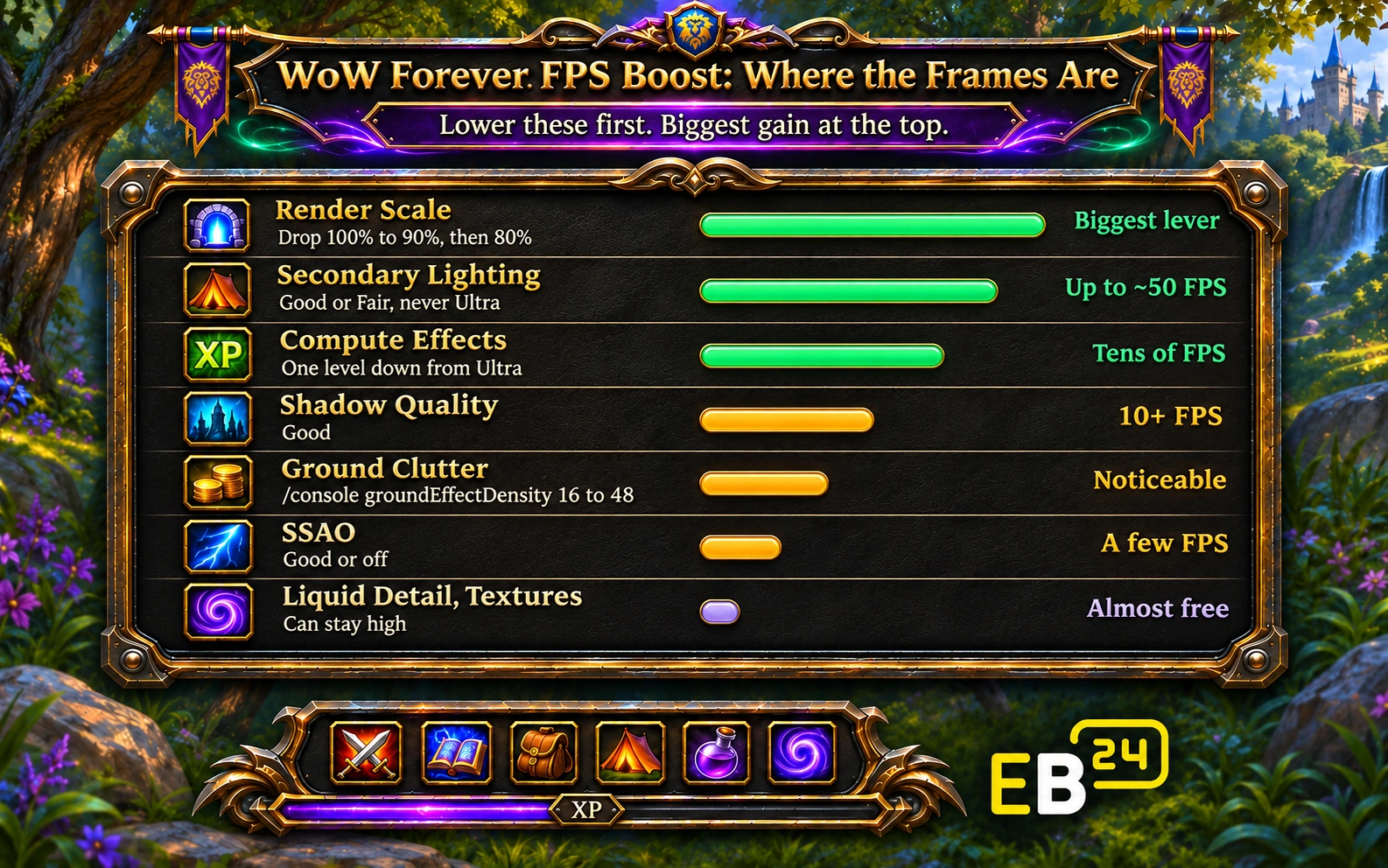
Nopein tapa nostaa FPS-lukua WoW Foreverissa on laskea Render Scale 90 prosenttiin tai 80 prosenttiin, asettaa Secondary Lighting ja Compute Effects tasolle Good, laskea Shadow Quality yhdellä tai kahdella tasolla ja pienentää ruohon tiheyttä komennolla /console groundEffectDensity 16. Nämä neljä muutosta palauttavat suurimman osan ruuduista heikolla koneella, kun taas asetukset kuten Liquid Detail ja Texture Resolution maksavat lähes ei mitään, joten ne voivat pysyä korkealla. Jos FPS romahtaa pitkän pelisession aikana tai on alhainen jopa minimiasetuksilla, syy ei yleensä ole grafiikassa: kytke pois Target FPS, tyhjennä välimuisti, päivitä näytönohjaimen ajuri ja testaa ilman lisäosia.
Asetus | Suositus FPS:lle | FPS-kustannus korkeilla arvoilla |
|---|---|---|
Render Scale | 90 %, sitten 80 % | Suurin vaikuttaja |
Secondary Lighting | Good tai Fair | Jopa noin 50 FPS High- ja Ultra-tasojen välillä |
Compute Effects (sumu ja usva) | Yksi taso Ultrasta alemmas, heikoilla koneilla Good | Kymmeniä FPS:iä kohti Ultraa |
Shadow Quality | Good | 10+ FPS maksimin ja yhden tai kahden tason alemman välillä |
Maanpeitteet |
| Korkeampi kuin odottaisi |
SSAO | Good tai pois | Muutama FPS |
Spell Density | Välttämätön | Vähän normaalissa pelaamisessa, enemmän raideissa |
Liquid Detail | High | Merkityksetön |
Texture Resolution | High | Ei mitattavaa vaikutusta |
View Distance | Voi pysyä melko korkealla | Matala, auttaa Foreverin sumu |
Vaihe 1: Asetukset, jotka maksavat eniten FPS:ää
Avaa Pelivalikko > Asetukset > Grafiikka ja muuta nämä järjestyksessä. Testaa samassa vilkkaassa paikassa, esimerkiksi pääkaupungissa, jokaisen muutoksen jälkeen.
Render Scale
Render Scale määrittää, kuinka monta pikseliä peli piirtää ennen kuin skaalaa kuvan näytöllesi. Kun 1440p-näytöllä on 80 %, peli piirtää paljon vähemmän pikseleitä, ja hyöty on suurempi kuin mikään muu yksittäinen asetus. Aloita 90 %:sta ja siirry 80 %:iin, jos tarvitset lisää. Jotta kuva ei pehmene, lisää:
/console ResampleAlwaysSharpen 1WoW ei tue DLSS:ää ja siinä on vain vanha versio AMD FSR:stä, joten matalampi render scale ja terävöinti ovat yleensä siistimpi vaihtoehto.
Secondary Lighting
Valo soihduista, hiilloksista ja muista toissijaisista lähteistä. Testeissä High- ja Ultra-tasojen välillä oli jopa noin 50 FPS:n ero. Käytä Good-asetusta useimmilla koneilla ja Fair-asetusta heikoilla. Pelaajat yhdistivät korkean Secondary Lightingin myös nykimiseen.
Compute Effects
Sumu, usva ja vastaavat efektit. Ne maksavat kymmeniä FPS:iä matkalla Ultraan, ja ne kannattaa laskea ensimmäisenä, jos koneesi kamppailee. Aseta Good.
Shadow Quality
Varjot maksavat paljon. Kun laskee maksimista yhden tai kaksi tasoa alemmas, FPS nousee 10 tai enemmän. Hyvä on sopiva kompromissi.
Maanpeite (ruoho)
Ruoho ja pienet kasvit maksavat enemmän kuin moni odottaa, varsinkin jos olet käyttänyt grafiikan konsolikomentoja nostamaan ne arvoon 256. FPS:n vuoksi toimi toisin päin:
/console groundEffectDensity 16
/console groundEffectDist 100
groundEffectDensity 48 vastaa valikon korkeinta ruohoasetusta, joten mikä tahansa arvo 16:n ja 48:n väliltä sopii heikommalle koneelle.
Vaihe 2: Asetukset, jotka voi jättää korkealle
Nämä näyttävät hyviltä eivätkä maksa juuri mitään, joten älä uhraa niitä:
Nesteiden yksityiskohtaisuus: merkityksetön kuormitus.
Tekstuurien resoluutio: ei mitattavaa vaikutusta useimmilla näytönohjaimilla, joissa on riittävästi videomuistia.
Näkyvyysetäisyys: pieni kuormitus, koska Foreverin sumu rajoittaa joka tapauksessa piirrettävää aluetta.
Projisoidut tekstuurit: pidä päällä. Se näyttää taistelussa maaefektit, jotka sinun täytyy nähdä.
Vaihe 3: Kuvataajuusasetukset
Tavoite-FPS: pelaajat kertoivat FPS:n yli kaksinkertaistuneen, kun he kytkivät sen pois päältä. Kokeile molemmin tavoin.
Enimmäis-FPS (edustalla): aseta raja, jonka pystyt oikeasti pitämään vilkkailla alueilla, hieman näytön virkistystaajuuden alapuolelle. Tasaiset kuvat tuntuvat sujuvammilta kuin korkea luku, joka jatkuvasti putoaa.
Enimmäis-FPS (taustalla): pidä se matalana, esimerkiksi 30, jotta peli ei kuluta näytönohjainta, kun vaihdat toiseen ikkunaan.
Konsoliversiot:
/console maxFPS 60
/console maxFPSBk 30
Vaihe 4: Heikon koneen esiasetus
Kopioi tämä chatiin nopeaa heikon koneen asetusta varten ja hienosäädä sitten valikosta:
/console renderScale 0.8
/console ResampleAlwaysSharpen 1
/console groundEffectDensity 16
/console groundEffectDist 100
/console weatherDensity 0
/console shadowTextureSize 1024
/console maxFPSBk 30
weatherDensity 0 kytkee sateen ja lumen hiukkaset pois päältä, mikä auttaa vilkkailla alueilla. shadowTextureSize 1024 laskee varjojen resoluutiota. Jos haluat myöhemmin palata korkean tason ulkoasuun, grafiikkaoppaamme kertoo koko listan.
FPS putoaa silloinkin, kun asetukset ovat matalalla? Korjaa nämä ensin
Jos Matala ja Ultra antavat suunnilleen saman FPS:n, grafiikka-asetukset eivät ole ongelma. Käy läpi tämä lista:
Schakel Target FPS uit (zie hierboven).
Wis de cache. Sluit het spel, verwijder de map
Cachein je WoW Forever-installatiemap en start opnieuw. Het spel bouwt hem opnieuw op. Spelers meldden grote sprongen na dit.Update je GPU-driver. Oude drivers zijn een veelvoorkomende oorzaak van lage FPS in een nieuw spel.
Schakel alle addons uit en test. Als de FPS stijgt, zet ze een voor een weer aan om de boosdoener te vinden. Sommige prestatie-addons wijzigen zelf instellingen; een populaire verlaagt standaard je gezichtsveld en veroorzaakt pop-in.
Log opnieuw in als de FPS na verloop van tijd zakt. Tijdens de beta mmten spelers dat de FPS in anderhalf uur spelen van ongeveer 110 naar 40 daalde door een gemelde geheugenlek. Uitloggen naar de karakterselectie en weer inloggen herstelde het. Zie je hetzelfde patroon op live, log dan elk uur opnieuw in.
Probeer de andere weergavemodus. Wissel tussen Venster (volledig scherm) en Volledig scherm en vergelijk.
Sluit achtergrond-apps zoals overlays, browsers en opnamesoftware.
Let op het CPU- of GPU-label. De framteller kan laten zien of je CPU-gebonden of GPU-gebonden bent. Ben je CPU-gebonden, dan helpt het verlagen van grafische instellingen weinig; minder spelers om je heen en minder addons helpen meer.
Lag is niet hetzelfde als lage FPS
Als je framteller goed is maar spreuken laat afgaan, is dat latentie, niet FPS. Controleer je ping in het spelmenu. Een hoge ping komt van je verbinding of routering, niet van je videokaart, dus grafische instellingen lossen dat niet op. Een kabelverbinding in plaats van wifi is het eerste om te proberen.
Drukke zones en raids
Sinds de hotfix van 9 november hebben drukke zones minder spelers per kopie, wat de prestaties in hubs al helpt. Raids openen op 9 december, en de Onyxia van 40 spelers is het zwaarste gevecht van dit seizoen. Zet voor raidavond Spreukdichtheid op Essentieel en verlaag Schaduwkwaliteit een stap. Meer over de raids in onze WoW Forever raidgids, en elke recente wijziging in het overzicht van de WoW Forever-patchnotes.
Is het veilig om deze instellingen te wijzigen?
Ja. Elke instelling hier is een menu-optie of een van Blizzards eigen consolevariabelen. Er zijn geen bestandswijzigingen, injectors of tools van derden nodig, en niets hier kan je account in gevaar brengen.
Meer hulp bij WoW Forever
Vloeiende frames maken leveling en dungeons veel leuker. Lees onze snelste manier om te levelen na de XP-wijzigingen en de beste WoW Forever-addons, met de addon-tip hierboven in gedachten. Als je pc het moeilijk heeft met groepsinhoud, worden WoW Forever-dungeonruns en raidclears gespeeld door een ervaren team, en WoW Forever-leveling brengt je personage naar het level dat je kiest. Al het andere staat op de WoW Forever-boosting-hub.
Veelgestelde vragen
Hoe verhoog ik de FPS in WoW Forever? Verlaag Renderschaal naar 90% of 80%, zet Secundaire verlichting en Berekeningseffecten op Goed, verlaag Schaduwkwaliteit een niveau en verminder de graspdichtheid met /console groundEffectDensity 16.
Mikä asetus aiheuttaa suurimman FPS-pudotuksen WoW Foreverissä? Renderöintiskaala, sitten toissijainen valaistus Ultra-tilassa ja laskentatehosteet Ultra-tilassa.
Miksi FPS laskee ajan myötä WoW Foreverissä? Beta-testauksessa raportoitiin muistivuoto, jonka vuoksi FPS laski pitkissä peliistunnoissa. Hahmovalikkoon kirjautuminen ja takaisin sisään kirjautuminen nollaa sen.
Miksi FPS on matala, vaikka asetukset ovat matalalla? Grafiikka-asetukset eivät todennäköisesti ole pullonkaula. Poista Target FPS käytöstä, tyhjennä Cache-kansio, päivitä näytönohjaimen ajuri ja testaa ilman lisäosia.
Mitkä ovat parhaat WoW Forever -asetukset heikolle tietokoneelle? Renderöintiskaala 80 %, terävöinti päällä, toissijainen valaistus Fair, laskentatehosteet Good, varjot Good tai matalammat, ruohon tiheys 16 ja sää pois päältä. Täysi esiasetus on yllä.
Parantavatko WoW Foreverin konsolikomennot FPS:ää? Kyllä, jos käytät niitä asetusten laskemiseen. renderScale, groundEffectDensity, weatherDensity ja shadowTextureSize vaikuttavat kaikki suorituskykyyn.
Onko viive sama asia kuin matala FPS? Ei. Viive on korkea ping yhteydestäsi. Matala FPS johtuu tietokoneestasi. Tarkista molemmat ennen asetusten muuttamista.
Saatat pitää myös näistä