WoW Forever FPS Boost: beste instellingen voor zwakke pc's en oplossingen voor FPS-dalingen
 Door Hollow

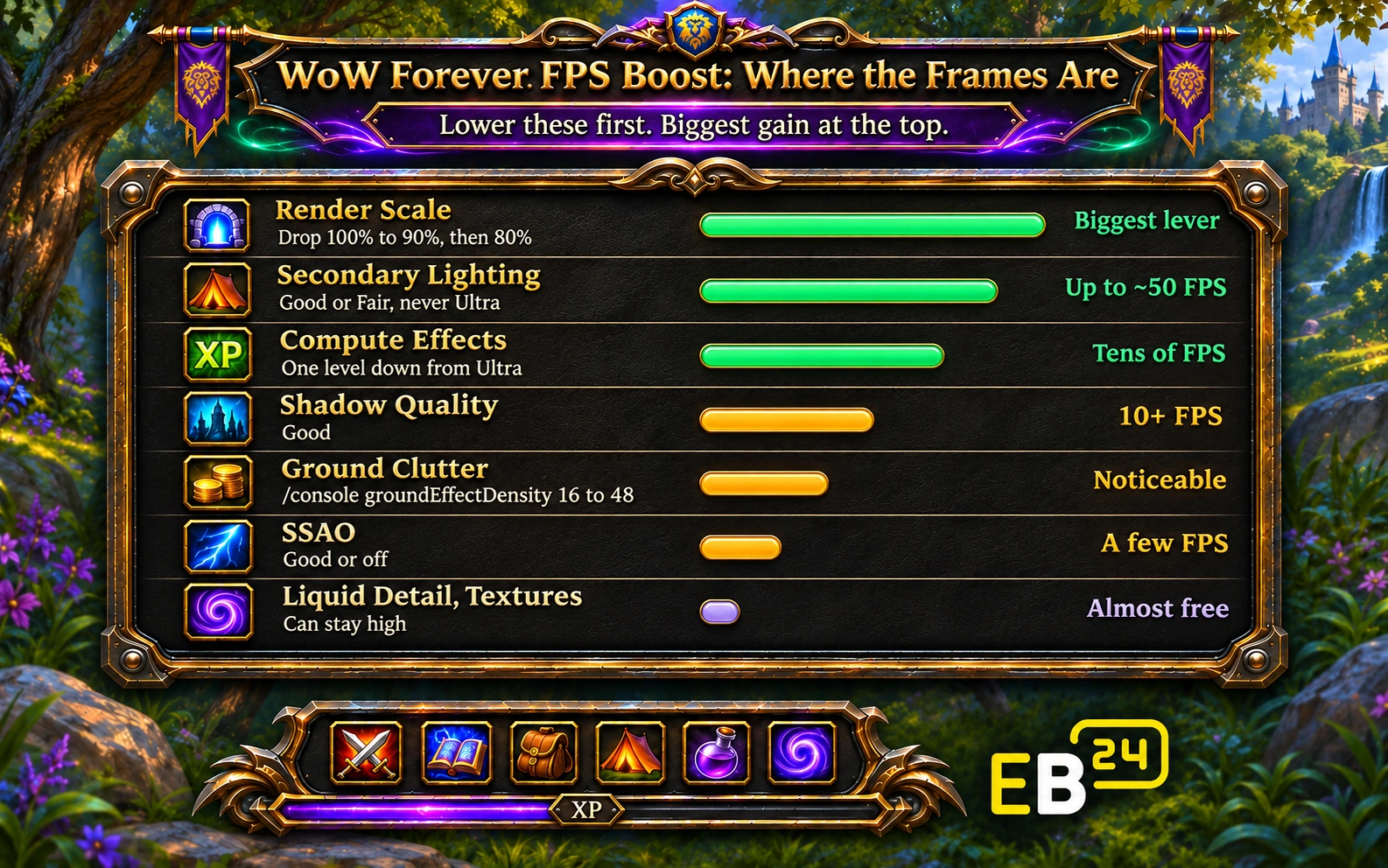
De snelste manier om de FPS in WoW Forever te verhogen is de Render Scale naar 90% of 80% zetten, Secondary Lighting en Compute Effects op Goed zetten, Shadow Quality één of twee niveaus lager zetten en de graskwaliteit verlagen met /console groundEffectDensity 16. Met die vier aanpassingen haal je op een zwakke pc het grootste deel van de frames terug, terwijl instellingen zoals Liquid Detail en Texture Resolution nauwelijks iets kosten en hoog kunnen blijven. Als je FPS na een lange sessie zakt, of al laag is op de minimale instellingen, ligt het meestal niet aan de grafische instellingen: zet Target FPS uit, leeg de cache, update je GPU-driver en test zonder addons.
Instelling | Aanbevolen voor FPS | FPS-kosten bij hoge waarden |
|---|---|---|
Render Scale | 90%, daarna 80% | De grootste hefboom |
Secondary Lighting | Goed of Redelijk | Tot ongeveer 50 FPS tussen Hoog en Ultra |
Compute Effects (mist en nevel) | Eén niveau onder Ultra, Goed op zwakke pc's | Tientallen FPS richting Ultra |
Shadow Quality | Goed | 10+ FPS tussen het maximum en één of twee niveaus lager |
Grondbegroeiing |
| Hoger dan je zou verwachten |
SSAO | Goed of uit | Een paar FPS |
Spell Density | Essentieel | Weinig bij normaal spel, meer in raids |
Liquid Detail | Hoog | Verwaarloosbaar |
Texture Resolution | Hoog | Geen meetbare impact |
View Distance | Kan redelijk hoog blijven | Laag, geholpen door de mist van Forever's |
Stap 1: De instellingen die de meeste FPS kosten
Open Spelmenu > Opties > Grafisch en wijzig deze in volgorde. Test na elke wijziging op dezelfde drukke plek, zoals een hoofdstad.
Render Scale
Render Scale bepaalt hoeveel pixels het spel tekent voordat het beeld wordt geschaald naar je scherm. Op 80% op een 1440p-monitor tekent het spel veel minder pixels, en de winst is groter dan bij elke andere instelling. Begin bij 90%, ga naar 80% als je meer nodig hebt. Om te voorkomen dat het beeld wazig wordt, voeg je toe:
/console ResampleAlwaysSharpen 1WoW heeft geen DLSS en slechts een oude versie van AMD FSR, dus een lagere render scale plus verscherping is meestal de betere optie.
Secondary Lighting
Licht van fakkels, vuurkorven en andere secundaire lichtbronnen. Tests lieten een verschil zien van tot ongeveer 50 FPS tussen Hoog en Ultra. Gebruik Goed op de meeste pc's en Redelijk op zwakke. Spelers linkten een hoge Secondary Lighting ook aan hakkelen.
Compute Effects
Mist, nevel en vergelijkbare effecten. Het kost tientallen FPS op weg naar Ultra, en het is het eerste wat je verlaagt als je pc het moeilijk heeft. Zet het op Goed.
Shadow Quality
Schaduwen kosten veel. Eén of twee niveaus lager dan maximaal levert 10 of meer FPS op. Goed is het zoete punt.
Grondbedekking (gras)
Gras en kleine planten kosten meer dan je denkt, vooral als je onze grafische consolecommando's hebt gebruikt om ze op 256 te zetten. Voor meer FPS moet je de andere kant op:
/console groundEffectDensity 16
/console groundEffectDist 100
groundEffectDensity 48 komt overeen met de hoogste grasinstelling in het menu, dus alles van 16 tot 48 is een verstandig bereik voor een zwakkere pc.
Stap 2: Instellingen die je hoog kunt laten staan
Deze zien er goed uit en kosten bijna niets, dus offer ze niet op:
Vloeistofdetail: verwaarloosbare kosten.
Texturresolutie: geen meetbare impact op de meeste GPU's met genoeg videogeheugen.
Weergeafstand: lage kosten, omdat de mist van Forever toch al beperkt wat er getekend wordt.
Geprojecteerde texturen: laat dit aan staan. Het toont grondeffecten in gevechten die je wilt zien.
Stap 3: Instellingen voor de framesnelheid
Doel-FPS: spelers meldden dat hun FPS meer dan verdubbelde nadat ze dit uitschakelden. Probeer het op beide manieren.
Max. FPS op voorgrond: stel een limiet in die je in drukke gebieden echt kunt vasthouden, iets onder de verversingssnelheid van je monitor. Stabiele frames voelen soepeler aan dan een hoog getal dat steeds zakt.
Max. FPS op achtergrond: houd dit laag, bijvoorbeeld 30, zodat het spel je GPU niet belast terwijl je met alt-tab weg bent.
Consoleversies:
/console maxFPS 60
/console maxFPSBk 30
Stap 4: De preset voor een zwakke pc
Kopieer dit in de chat voor een snelle instelling voor een zwakke pc, en verfijn daarna in het menu:
/console renderScale 0.8
/console ResampleAlwaysSharpen 1
/console groundEffectDensity 16
/console groundEffectDist 100
/console weatherDensity 0
/console shadowTextureSize 1024
/console maxFPSBk 30
weatherDensity 0 schakelt regen- en sneeuwdeeltjes uit, wat helpt in drukke zones. shadowTextureSize 1024 verlaagt de resolutie van schaduwen. Wil je later terug naar de high-end look, dan staat de volledige lijst in onze grafische gids.
FPS-dalingen ook bij lage instellingen? Los deze eerst op
Als Laag en Ultra je ongeveer dezelfde FPS geven, dan liggen je grafische instellingen niet aan het probleem. Werk deze lijst af:
Schakel Target FPS uit (zie hierboven).
Maak de cache leeg. Sluit het spel, verwijder de map
Cachein je WoW Forever-installatiemap en start opnieuw op. Het spel bouwt hem opnieuw op. Spelers meldden grote sprongen in FPS na deze stap.Update je GPU-driver. Oude drivers zijn een veelvoorkomende oorzaak van lage FPS in een nieuw spel.
Schakel alle addons uit en test. Als de FPS stijgt, zet je ze een voor een weer aan om de boosdoener te vinden. Sommige prestatie-addons passen zelf instellingen aan; een populaire daarvan verlaagt standaard je gezichtsveld en veroorzaakt pop-in.
Log opnieuw in als de FPS na verloop van tijd daalt. Tijdens de beta mcase spelers dat de FPS van ongeveer 110 naar 40 zakte na anderhalf uur spelen, door een gemelde geheugenlek. Uitloggen naar de karakterselectie en weer inloggen zette dat terug. Zie je hetzelfde patroon op live, log dan elk uur opnieuw in.
Probeer de andere schermmodus. Wissel tussen Venster (volledig scherm) en Volledig scherm en vergelijk.
Sluit achtergrond-apps zoals overlays, browsers en opnamesoftware.
Let op het CPU- of GPU-label. De frameteller kan laten zien of je CPU-gebonden of GPU-gebonden bent. Als je CPU-gebonden bent, helpt het verlagen van grafische instellingen weinig; minder spelers om je heen en minder addons helpen meer.
Lag is niet hetzelfde als lage FPS
Als je FPS-teller prima is maar vaardigheden laat afgaan, dan is dat latentie, niet FPS. Controleer je ping in het spelmenu. Een hoge ping komt van je verbinding of routering, niet van je videokaart, dus grafische instellingen lossen dat niet op. Een kabelverbinding in plaats van wifi is het eerste om te proberen.
Drukke zones en raids
Sinds de hotfix van 9 november houden drukke zones minder spelers per kopie, wat de prestaties in hubs al helpt. Raids openen op 9 december, en de 40-spelers Onyxia is het zwaarste gevecht van dit seizoen. Zet vóór raidavond Spell Density op Essential en verlaag Shadow Quality een stap. Meer over de raids in onze WoW Forever raidsgids, en alle recente wijzigingen in het overzicht van de WoW Forever-patchnotes.
Is het veilig om deze instellingen te wijzigen?
Ja. Elke instelling hier is een menu-optie of een van Blizzards eigen consolevariabelen. Er zijn geen bestandswijzigingen, injectors of tools van derden nodig, en niets hiervan kan je account in gevaar brengen.
Meer hulp voor WoW Forever
Vloeiende frames maken leveling en dungeons een stuk leuker. Lees onze snelste manier om te levelen na de XP-wijzigingen en de beste WoW Forever-addons, en houd de addon-tip hierboven in gedachten. Als je pc moeite heeft met groepsinhoud, worden WoW Forever-dungeonruns en raidclears gespeeld door een ervaren team, en WoW Forever-leveling brengt je personage naar het level dat je kiest. Al het overige staat op de WoW Forever-boosting-hub.
Veelgestelde vragen
Hoe verhoog ik de FPS in WoW Forever? Verlaag Render Scale naar 90% of 80%, zet Secondary Lighting en Compute Effects op Good, verlaag Shadow Quality één niveau en verminder de graskdichtheid met /console groundEffectDensity 16.
Welke instelling zorgt voor de grootste FPS-daling in WoW Forever? Renderschaal, daarna Secundaire verlichting op Ultra en Rekeneffecten op Ultra.
Waarom daalt mijn FPS na verloop van tijd in WoW Forever? Tijdens de bèta werd een geheugenlek gemeld, waarbij de FPS daalde tijdens lange sessies. Uitloggen naar de karakterselectie en opnieuw inloggen zet het terug.
Waarom is mijn FPS laag, zelfs op lage instellingen? Je grafische instellingen zijn waarschijnlijk niet de beperkende factor. Zet Doel-FPS uit, leeg de map Cache, werk je GPU-driver bij en test zonder addons.
Wat zijn de beste WoW Forever-instellingen voor een zwakke pc? Renderschaal 80% met scherpte aan, Secundaire verlichting Redelijk, Rekeneffecten Goed, Schaduwen Goed of lager, grasdichtheid 16 en weer uit. De volledige preset staat hierboven.
Verbeteren WoW Forever-consoleopdrachten de FPS? Ja, als je ze gebruikt om instellingen te verlagen. renderScale, groundEffectDensity, weatherDensity en shadowTextureSize hebben allemaal invloed op de prestaties.
Is lag hetzelfde als lage FPS? Nee. Lag is een hoge ping van je verbinding. Lage FPS komt van je pc. Controleer beide voordat je instellingen wijzigt.
Misschien vind je dit ook leuk