WoW Forever Pinakamagandang Graphics Settings: Console Commands na Gagawing Nakakamangha ang Itsura ng Laro
 Ni Hollow

Puwede mong gawing mas maganda ang WoW Forever sa pamamagitan ng pag-type ng 23 console command sa chat, isang linya sa bawat pagkakataon: pinupuno nila ang Azeroth ng siksik na damo na nakikita hanggang sa malayo, pinatatalas ang imahe, inuurong ang horizon fog, pinapaganda ang tubig, anino, ilaw at particles, at inaayos ang mga kulay. Ito ang eksaktong setup na ginagamit namin sa paglalaro. Inilunsad ang World of Warcraft: Forever noong November 4, 2026 gamit ang modernong WoW engine, kaya gumagana agad ang mga built-in na setting na ito, nang walang addon o pag-edit ng file.
Pinakamahusay na visual console command para sa WoW Forever
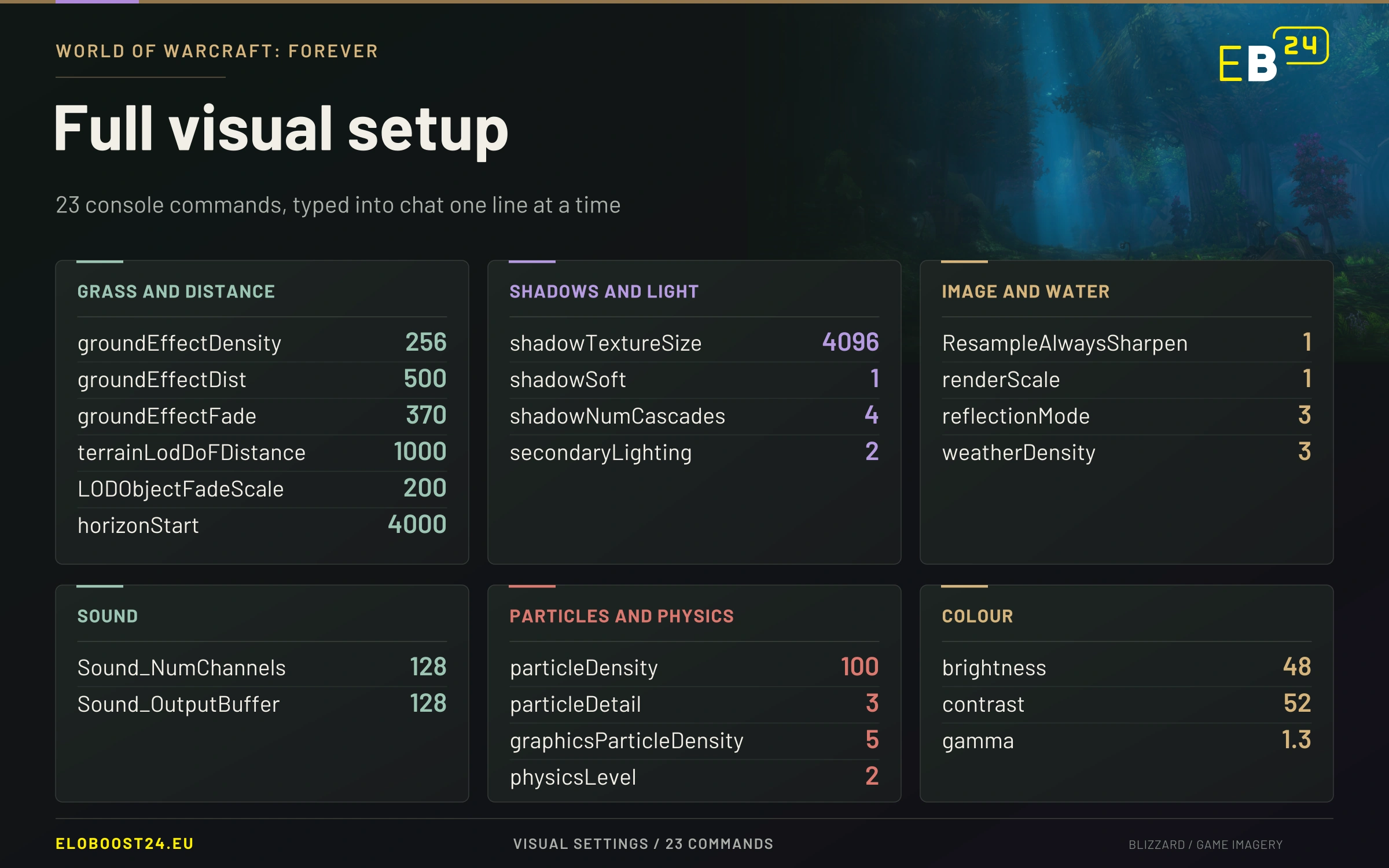
Kumpletong Listahan ng Command
I-type ang mga ito sa chat box, isang linya sa bawat pagkakataon, at pindutin ang Enter pagkatapos ng bawat isa:
/console groundEffectDensity 256
/console groundEffectDist 500
/console groundEffectFade 370
/console terrainLodDoFDistance 1000
/console LODObjectFadeScale 200
/console reflectionMode 3
/console weatherDensity 3
/console ResampleAlwaysSharpen 1
/console shadowTextureSize 4096
/console shadowSoft 1
/console secondaryLighting 2
/console brightness 48
/console gamma 1.3
/console Sound_NumChannels 128
/console Sound_OutputBuffer 128
/console physicsLevel 2
/console contrast 52
/console renderScale 1
/console horizonStart 4000
/console shadowNumCascades 4
/console particleDensity 100
/console particleDetail 3
/console graphicsParticleDensity 5
Paano Ito Gamitin
Itakda muna ang iyong normal na graphics menu. Piliin ang iyong preset at slider sa Options, pagkatapos ay isara ang menu.
I-type ang bawat command sa chat, isang linya sa bawat pagkakataon.
O i-save ang mga ito bilang macro (i-type ang
/macro) para isang click lang ay muling mailapat ang lahat. Hanggang 255 characters ang kayang hawakan ng isang macro, kaya hinati ang listahan sa 3 macro sa ibaba.
Nase-save ang mga setting sa iyong Config.wtf file kapag lumabas ka, kaya kadalasan nananatili ang mga ito kahit mag-log out ka.
Isang bitag: kapag ginalaw ang Ground Clutter slider sa graphics menu, nire-rewrite nito ang mga value ng damo. Kung biglang bumalik sa normal ang itsura ng damo mo, nagalaw mo ang slider na iyon. Patakbuhin ulit ang mga command pagkatapos ng anumang pagbabago sa graphics menu.
Mga Handang Macro
Macro 1
/console groundEffectDensity 256
/console groundEffectDist 500
/console groundEffectFade 370
/console terrainLodDoFDistance 1000
/console LODObjectFadeScale 200
/console reflectionMode 3
/console weatherDensity 3
/console ResampleAlwaysSharpen 1
Macro 2
/console shadowTextureSize 4096
/console shadowSoft 1
/console secondaryLighting 2
/console brightness 48
/console gamma 1.3
/console Sound_NumChannels 128
/console Sound_OutputBuffer 128
/console physicsLevel 2
/console contrast 52
Macro 3
/console renderScale 1
/console horizonStart 4000
/console shadowNumCascades 4
/console particleDensity 100
/console particleDetail 3
/console graphicsParticleDensity 5
Ano ang Ginagawa ng Bawat Grupo
Damo at detalye ng lupa: groundEffectDensity 256 nagpapataas ng density ng damo at halaman mula sa default na 48, groundEffectDist 500 ginagawang nakikita ang damo hanggang 500 sa halip na 200, at groundEffectFade 370 (default na 70) ay dahan-dahang pinapalitaw ito sa halip na biglang lumitaw ilang hakbang na lang ang layo sa iyo. Hindi na magmumukhang flat na texture ang mga kapatagan at nagiging tunay na parang damuhan.
Draw distance at level of detail: horizonStart 4000 inuurong ang horizon fog para manatiling nakikita ang malalayong bundok, habang ang terrainLodDoFDistance at LODObjectFadeScale ay nagpapanatili ng detalye ng terrain at mga bagay na mas malayo sa camera.
Kalinawan ng larawan: ResampleAlwaysSharpen 1 nagpapatalas sa buong larawan nang hindi binabawasan ang render scale mo, at renderScale 1 pinananatili ang laro sa native na resolution.
Tubig at panahon: reflectionMode 3 nililipat ang tubig sa mas mataas na kalidad ng reflection, at weatherDensity 3 ginagawang mas siksik ang ulan at niyebe.
Mga anino at ilaw: shadowTextureSize 4096 nagbibigay ng mas mataas na resolution sa mga anino, shadowSoft 1 pinalalambot ang gilid nila, shadowNumCascades 4 pinananatiling matalas ang mga ito sa malayo, at secondaryLighting 2 nagdaragdag ng karagdagang detalye sa ilaw.
Particles at physics: particleDensity 100, particleDetail 3 at graphicsParticleDensity 5 nagpapataas ng detalye ng spell at effect sa paligid, at physicsLevel 2 nagbibigay ng mas kumpletong physics sa tela at mga bagay.
Kulay: brightness 48, contrast 52 at gamma 1.3 nagpapatingkad ng mga kulay nang hindi nawawala ang detalye sa madidilim na dungeon. Usapin ng panlasa ang bahaging ito, kaya i-tune mo ayon sa monitor mo.
Tunog: Sound_NumChannels 128 at Sound_OutputBuffer 128 nagpapahintulot sa mas maraming tunog na tumugtog nang sabay sa abalang laban.
Suriin Kung Gumana ang Command
Hindi laging nagbababala ang WoW kapag may typo, kaya suriin mo:
/dump GetCVar("groundEffectDensity")Kapag lumabas ang value mo, aktibo ang setting. Kailangang eksakto ang spelling ng mga pangalan: groundEffectDist ang tama, hindi groundEffectDistance, at shadowTextureSize ang tama, hindi shadowShadowTextureSize. Parehong typo ang kumakalat sa mga listahang ibinabahagi online.
Paalala Tungkol sa Render Scale
Maraming listahan ang may kasamang /console renderScale 2, na nagre-render ng laro sa doble ng resolution. Malaki ang nawawalang FPS dito, at kapag may kasama ring renderScale 1 ang listahan, ang pangalawang linya ay basta na lang papalit sa una. Sa ResampleAlwaysSharpen 1, nakukuha mo ang karamihan ng kalinawan sa native na resolution, kaya nananatili sa 1 ang render scale sa setup namin.
Kapag Bumaba ang FPS Mo
Para sa malakas na PC ang setup na ito. Kung nauutal ang laro sa abalang lugar, ibaba ang mga ito sa sumusunod na pagkakasunod-sunod at subukan pagkatapos ng bawat pagbabago:
groundEffectDensity sa 128.
shadowTextureSize sa 2048.
groundEffectDist at horizonStart.
shadowNumCascades.
Para bawiin ang lahat, i-apply ulit ang settings mo sa graphics menu.
Pinapayagan ba Ito?
Oo. Ito ay mga console variable ng Blizzard mismo na naka-built in sa client. Hindi sila addon, injector o third-party na tool, at hindi nila ilalagay sa alanganin ang account mo.
Ngayon Mag-enjoy Ka: Dungeon at Raid
Tungkol sa paglalakbay sa muling binuong Azeroth ang WoW Forever, at mas maganda na itong tingnan ngayon sa setup na ito. Kapag handa ka na sa mahirap na bahagi, ang WoW Forever dungeon runs ang maghahatid sa iyo sa group content kasama ang batikang team, na mahalaga dahil bubukas ang raid sa December 9 ayon sa roadmap ng Blizzard. Galing ka ba sa Classic? Mayroon din kaming WoW Classic dungeons.
FAQ
Paano ko mapapaganda ang itsura ng WoW Forever? I-type ang mga console command sa itaas sa chat, isang linya kada beses, o i-save ang mga ito bilang macro. Pinakamalaki ang epekto ng mga grass command.
Nananatili ba ang mga console command ng WoW Forever pagkatapos mag-log out? Oo, naka-save ang mga ito sa Config.wtf, pero ang paggalaw ng Ground Clutter slider ay nag-o-overwrite sa mga value ng damo.
Pababa ba ng FPS ang mga command na ito? Sa mas mahihinang PC, oo. Ibaba muna ang grass density at shadow resolution.
Puwede ka bang ma-ban sa paggamit ng console commands sa WoW Forever? Hindi. Built-in settings ito ng Blizzard.
Paano ko malalaman kung gumana ang isang console command? I-type ang /dump GetCVar("settingName") gamit ang eksaktong pangalan ng setting.
Baka magustuhan mo rin