WoW Forever FPS Boost: Pengaturan Terbaik untuk PC Spesifikasi Rendah dan Cara Mengatasi FPS Turun
 Oleh Hollow

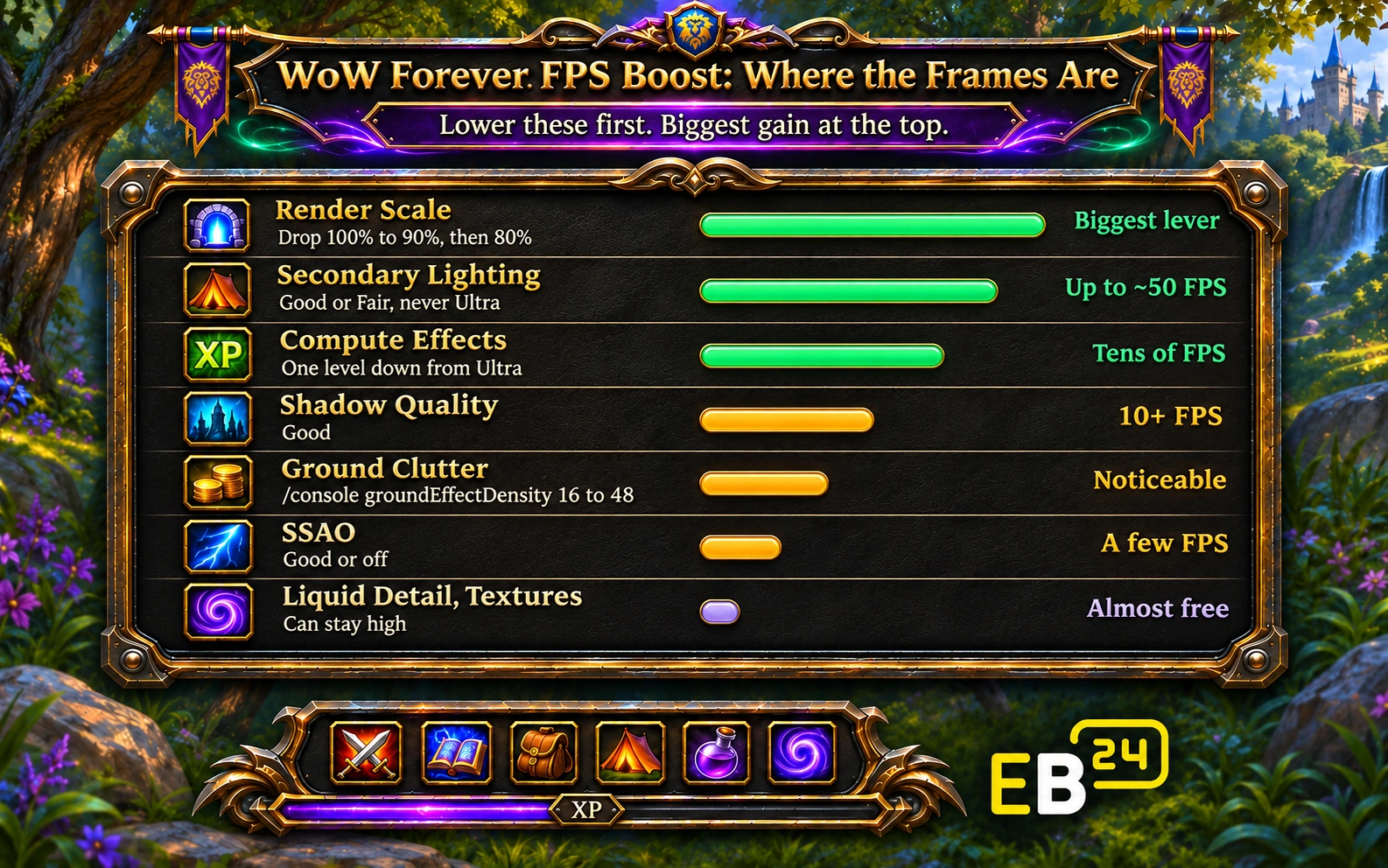
Cara tercepat untuk menaikkan FPS di WoW Forever adalah menurunkan Render Scale ke 90% atau 80%, mengatur Secondary Lighting dan Compute Effects ke Good, menurunkan Shadow Quality satu atau dua level, dan mengurangi kepadatan rumput dengan /console groundEffectDensity 16. Keempat perubahan itu mengembalikan sebagian besar frame pada PC yang lemah, sementara pengaturan seperti Liquid Detail dan Texture Resolution hampir tidak membebani performa dan bisa tetap tinggi. Jika FPS-mu turun selama sesi panjang, atau tetap rendah bahkan pada pengaturan minimum, penyebabnya biasanya bukan grafis: matikan Target FPS, bersihkan cache, perbarui driver GPU-mu, dan uji tanpa addon.
Pengaturan | Direkomendasikan untuk FPS | Biaya FPS pada nilai tinggi |
|---|---|---|
Render Scale | 90%, lalu 80% | Pengungkit terbesar |
Secondary Lighting | Good atau Fair | Hingga sekitar 50 FPS antara High dan Ultra |
Compute Effects (kabut dan kabut tipis) | Satu level di bawah Ultra, Good pada PC lemah | Puluhan FPS menuju Ultra |
Shadow Quality | Good | 10+ FPS antara nilai maksimum dan satu atau dua level di bawahnya |
Ground Clutter |
| Lebih tinggi dari yang kamu kira |
SSAO | Good atau off | Beberapa FPS |
Spell Density | Penting | Sedikit saat bermain normal, lebih banyak saat raid |
Liquid Detail | High | Dapat diabaikan |
Texture Resolution | High | Tidak ada dampak yang terukur |
View Distance | Bisa tetap cukup tinggi | Rendah, dibantu kabut Forever |
Langkah 1: Pengaturan yang Paling Banyak Memakan FPS
Buka Game Menu > Options > Graphics dan ubah pengaturan ini secara berurutan. Uji di lokasi ramai yang sama, misalnya ibu kota, setelah setiap perubahan.
Render Scale
Render Scale menentukan berapa banyak piksel yang digambar game sebelum gambar diskalakan ke layarmu. Pada 80% di monitor 1440p, game merender jauh lebih sedikit piksel, dan peningkatannya lebih besar daripada pengaturan tunggal lainnya. Mulai dari 90%, lalu ke 80% jika kamu butuh lebih. Agar gambar tidak menjadi lembut, tambahkan:
/console ResampleAlwaysSharpen 1WoW tidak punya DLSS dan hanya memiliki versi lama AMD FSR, jadi render scale yang lebih rendah ditambah sharpening biasanya pilihan yang lebih bersih.
Secondary Lighting
Cahaya dari obor, tungku, dan sumber sekunder lainnya. Pengujian menunjukkan selisih hingga sekitar 50 FPS antara High dan Ultra. Gunakan Good pada sebagian besar PC dan Fair pada PC yang lemah. Pemain juga mengaitkan Secondary Lighting yang tinggi dengan patah-patah.
Compute Effects
Kabut, kabut tipis, dan efek serupa. Efek ini memakan puluhan FPS menuju Ultra, dan itulah hal pertama yang perlu diturunkan jika PC-mu kewalahan. Atur ke Good.
Shadow Quality
Bayangan itu mahal. Turun satu atau dua tingkat dari maksimum bisa menambah 10 FPS atau lebih. Good adalah titik yang pas.
Ground Clutter (Rumput)
Rumput dan tanaman kecil memakan performa lebih besar dari yang kebanyakan orang duga, terutama jika kamu sudah memakai perintah konsol grafis kami untuk menaikkannya ke 256. Untuk FPS, lakukan kebalikannya:
/console groundEffectDensity 16
/console groundEffectDist 100
groundEffectDensity 48 sama dengan pengaturan rumput tertinggi di menu, jadi nilai antara 16 sampai 48 cocok untuk PC yang lebih lemah.
Langkah 2: Pengaturan yang Bisa Tetap Tinggi
Pengaturan ini tampak bagus dan hampir tidak memakan performa, jadi jangan dikorbankan:
Liquid Detail: biayanya dapat diabaikan.
Texture Resolution: tidak berdampak terukur pada sebagian besar GPU yang memiliki memori video cukup.
View Distance: biayanya rendah, karena kabut Forever sudah membatasi apa yang digambar.
Projected Textures: biarkan menyala. Pengaturan ini menampilkan efek di tanah saat bertarung, dan kamu perlu melihatnya.
Langkah 3: Pengaturan Frame Rate
Target FPS: pemain melaporkan FPS mereka lebih dari dua kali lipat setelah mematikannya. Coba keduanya.
Max Foreground FPS: atur batas yang benar-benar bisa kamu pertahankan di area ramai, sedikit di bawah refresh rate monitormu. Frame yang stabil terasa lebih mulus daripada angka tinggi yang terus turun.
Max Background FPS: biarkan rendah, misalnya 30, supaya game tidak membebani GPU saat kamu alt-tab.
Versi konsol:
/console maxFPS 60
/console maxFPSBk 30
Langkah 4: Preset untuk PC Spek Rendah
Salin ini ke chat untuk pengaturan cepat di PC spek rendah, lalu sesuaikan lagi di menu:
/console renderScale 0.8
/console ResampleAlwaysSharpen 1
/console groundEffectDensity 16
/console groundEffectDist 100
/console weatherDensity 0
/console shadowTextureSize 1024
/console maxFPSBk 30
weatherDensity 0 mematikan partikel hujan dan salju, yang membantu di area ramai. shadowTextureSize 1024 menurunkan resolusi bayangan. Jika nanti kamu ingin kembali ke tampilan spek tinggi, panduan grafis kami memuat daftar lengkapnya.
FPS Turun Meski di Pengaturan Rendah? Perbaiki Ini Dulu
Jika Low dan Ultra memberi FPS yang kurang lebih sama, pengaturan grafismu bukan masalahnya. Ikuti daftar ini:
Nonaktifkan Target FPS (lihat di atas).
Bersihkan cache. Tutup game, hapus folder
Cachedi dalam folder instalasi WoW Forever, lalu mulai ulang. Game akan membuatnya kembali. Para pemain melaporkan peningkatan besar setelah langkah ini.Perbarui driver GPU-mu. Driver lama adalah penyebab umum FPS rendah di game baru.
Nonaktifkan semua addon lalu uji. Jika FPS naik, aktifkan lagi satu per satu untuk menemukan pelakunya. Beberapa addon performa mengubah pengaturan sendiri; salah satu yang populer menurunkan field of view-mu dan menyebabkan pop-in secara bawaan.
Login ulang jika FPS turun seiring waktu. Selama beta, pemain mengukur FPS turun dari sekitar 110 menjadi 40 selama satu setengah jam bermain karena dugaan memory leak. Logout ke pemilihan karakter lalu masuk lagi membuatnya kembali normal. Jika kamu melihat pola yang sama di live, login ulang setiap jam.
Coba mode tampilan lainnya. Beralih antara Windowed (Fullscreen) dan Fullscreen lalu bandingkan.
Tutup aplikasi latar belakang seperti overlay, browser, dan perangkat lunak perekam.
Periksa label CPU atau GPU. Penghitung frame dapat menunjukkan apakah kamu terbatas oleh CPU atau GPU. Jika terbatas oleh CPU, menurunkan pengaturan grafis hanya sedikit membantu; lebih sedikit pemain di sekitarmu dan lebih sedikit addon akan lebih membantu.
Lag Tidak Sama dengan FPS Rendah
Jika penghitung FPS-mu normal tetapi kemampuan terpicu terlambat, itu adalah latensi, bukan FPS. Periksa ping-mu di menu game. Ping tinggi berasal dari koneksi atau routing-mu, bukan kartu grafismu, jadi pengaturan grafis tidak akan memperbaikinya. Menggunakan koneksi kabel, bukan Wi-Fi, adalah hal pertama yang patut dicoba.
Zona Ramai dan Raid
Sejak hotfix 9 November, zona yang ramai menampung lebih sedikit pemain per salinan, yang sudah membantu performa di hub. Raid dibuka pada 9 Desember, dan Onyxia 40 pemain adalah pertarungan paling berat di tier ini. Sebelum malam raid, atur Spell Density ke Essential dan turunkan Shadow Quality satu tingkat. Informasi lebih lanjut tentang raid ada di panduan raid WoW Forever kami, dan setiap perubahan terbaru ada di ringkasan catatan patch WoW Forever.
Apakah Aman Mengubah Pengaturan Ini?
Ya. Setiap pengaturan di sini adalah opsi menu atau salah satu variabel konsol milik Blizzard sendiri. Tidak perlu mengedit file, injector, atau alat pihak ketiga, dan tidak ada yang di sini dapat membuat akunmu bermasalah.
Bantuan WoW Forever Lainnya
FPS yang lancar membuat leveling dan dungeon jauh lebih menyenangkan. Baca cara tercepat untuk leveling setelah perubahan XP dan addon WoW Forever terbaik, dengan mengingat tips addon di atas. Jika PC-mu kesulitan dengan konten grup, run dungeon WoW Forever dan clear raid dimainkan oleh tim berpengalaman, dan leveling WoW Forever membawa karaktermu ke level yang kamu pilih. Semua yang lain ada di hub boosting WoW Forever.
FAQ
Bagaimana cara meningkatkan FPS di WoW Forever? Turunkan Render Scale ke 90% atau 80%, atur Secondary Lighting dan Compute Effects ke Good, turunkan Shadow Quality satu tingkat, dan kurangi kepadatan rumput dengan /console groundEffectDensity 16.
Pengaturan apa yang paling menurunkan FPS di WoW Forever? Render Scale, lalu Secondary Lighting di Ultra dan Compute Effects di Ultra.
Kenapa FPS-ku turun seiring waktu di WoW Forever? Kebocoran memori dilaporkan selama beta, dengan FPS yang turun pada sesi panjang. Keluar ke pemilihan karakter lalu masuk lagi akan meresetnya.
Kenapa FPS-ku rendah meski pengaturan sudah rendah? Pengaturan grafismu kemungkinan bukan batasnya. Matikan Target FPS, kosongkan folder Cache, perbarui driver GPU-mu, dan uji tanpa addon.
Apa pengaturan WoW Forever terbaik untuk PC spesifikasi rendah? Render Scale 80% dengan sharpening aktif, Secondary Lighting Fair, Compute Effects Good, Shadows Good atau lebih rendah, kepadatan rumput 16 dan cuaca dimatikan. Preset lengkapnya ada di atas.
Apakah perintah konsol WoW Forever bisa meningkatkan FPS? Bisa, jika kamu menggunakannya untuk menurunkan pengaturan. renderScale, groundEffectDensity, weatherDensity dan shadowTextureSize semuanya memengaruhi performa.
Apakah lag sama dengan FPS rendah? Tidak. Lag adalah ping tinggi dari koneksimu. FPS rendah berasal dari PC-mu. Periksa keduanya sebelum mengubah pengaturan.
Kamu mungkin juga suka