WoW Forever FPS Boost: Cele mai bune setări pentru PC-uri slabe și remedii pentru scăderile de FPS
 De Hollow

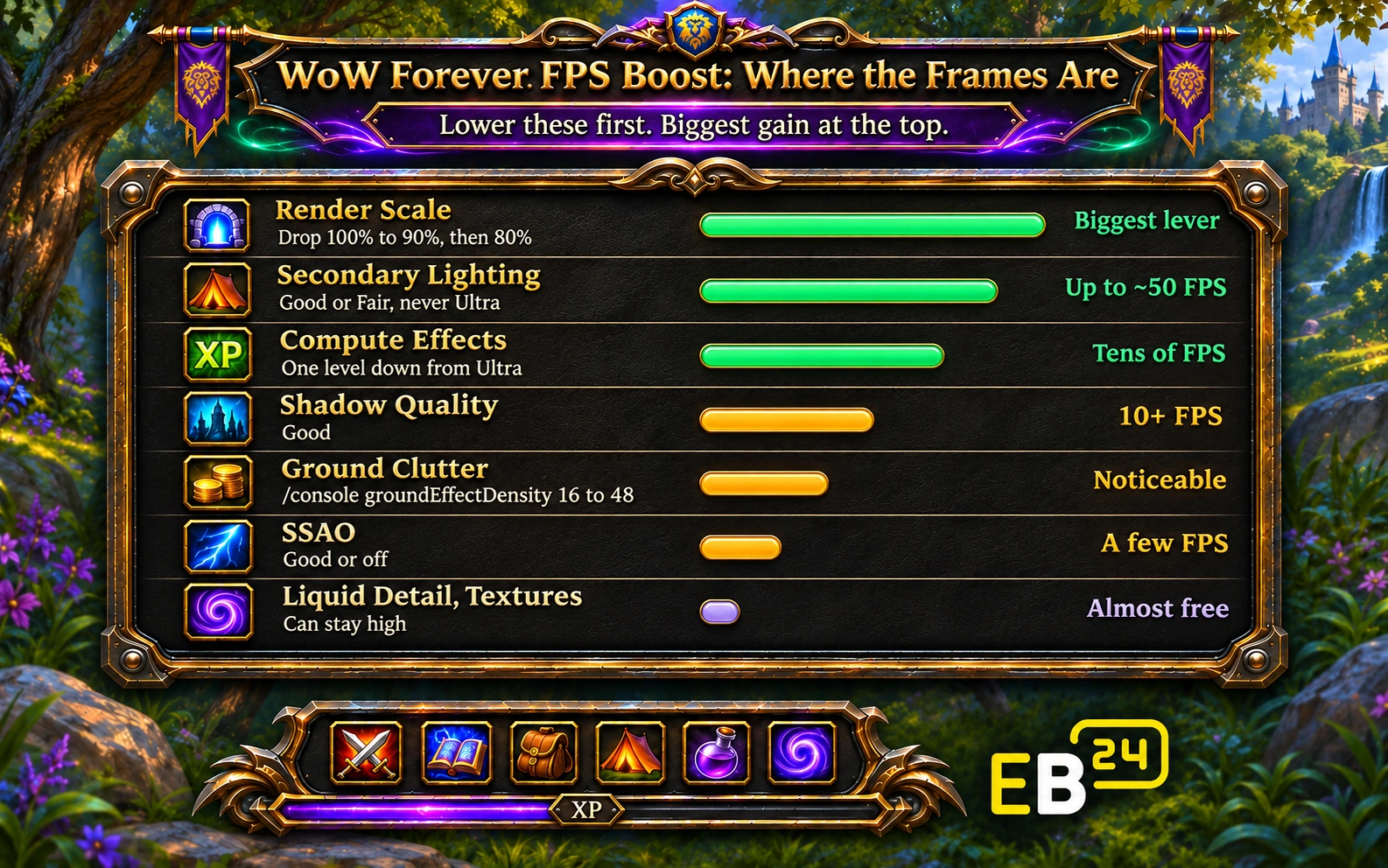
Cel mai rapid mod de a crește FPS-ul în WoW Forever este să scazi Render Scale la 90% sau 80%, să setezi Secondary Lighting și Compute Effects pe Good, să cobori Shadow Quality cu unul sau două niveluri și să reduci densitatea ierbii cu /console groundEffectDensity 16. Aceste patru modificări recuperează majoritatea cadrelor pe un PC slab, în timp ce setări precum Liquid Detail și Texture Resolution costă aproape nimic și pot rămâne ridicate. Dacă FPS-ul scade pe parcursul unei sesiuni lungi sau este mic chiar și pe setările minime, cauza de obicei nu ține de grafică: dezactivează Target FPS, golește cache-ul, actualizează driverul plăcii video și testează fără addoane.
Setare | Recomandat pentru FPS | Costul în FPS la valori ridicate |
|---|---|---|
Render Scale | 90%, apoi 80% | Cea mai mare pârghie |
Secondary Lighting | Good sau Fair | Până la aproximativ 50 FPS între High și Ultra |
Compute Effects (ceață și negură) | Un nivel sub Ultra, Good pe PC-urile slabe | Zeci de FPS spre Ultra |
Shadow Quality | Good | 10+ FPS între maximum și unul sau două niveluri mai jos |
Vegetație la sol |
| Mai mare decât ai crede |
SSAO | Good sau oprit | Câțiva FPS |
Spell Density | Esențial | Puțin în jocul normal, mai mult în raiduri |
Liquid Detail | High | Neglijabil |
Texture Resolution | High | Fără impact măsurabil |
View Distance | Poate rămâne destul de ridicat | Scăzut, ajutat de ceața din Forever's |
Pasul 1: Setările care costă cel mai mult în FPS
Deschide Game Menu > Options > Graphics și schimbă-le în ordinea de mai jos. Testează în același loc aglomerat, de exemplu într-un oraș capitală, după fiecare modificare.
Render Scale
Render Scale stabilește câți pixeli desenează jocul înainte să scaleze imaginea la ecranul tău. La 80% pe un monitor 1440p, jocul randează mult mai puțini pixeli, iar câștigul este mai mare decât al oricărei alte setări. Începe de la 90%, treci la 80% dacă ai nevoie de mai mult. Ca imaginea să nu devină moale, adaugă:
/console ResampleAlwaysSharpen 1WoW nu are DLSS și are doar o versiune veche de AMD FSR, așa că un render scale mai mic plus accentuare este de obicei varianta mai curată.
Secondary Lighting
Lumina de la torțe, focuri și alte surse secundare. Testele au arătat o diferență de până la aproximativ 50 FPS între High și Ultra. Folosește Good pe majoritatea PC-urilor și Fair pe cele slabe. Jucătorii au legat și Secondary Lighting ridicat de sacadări.
Compute Effects
Ceață, negură și efecte similare. Costă zeci de FPS până la Ultra și este primul lucru de scăzut dacă PC-ul se chinuie. Setează-l pe Good.
Shadow Quality
Umbrele sunt scumpe. Coborând de la maxim cu unu sau două niveluri câștigi 10 sau mai mulți FPS. Bun este punctul ideal.
Vegetație la sol (iarbă)
Iarba și plantele mici costă mai mult decât crezi, mai ales dacă ai folosit comenzile de consolă pentru grafică ca să le împingi la 256. Pentru FPS, mergi invers:
/console groundEffectDensity 16
/console groundEffectDist 100
groundEffectDensity 48 corespunde celei mai înalte setări pentru iarbă din meniu, deci orice valoare între 16 și 48 este un interval rezonabil pentru un PC mai slab.
Pasul 2: Setări pe care le poți lăsa sus
Acestea arată bine și costă aproape nimic, deci nu le sacrifica:
Detaliu lichide: cost neglijabil.
Rezoluție texturi: niciun impact măsurabil pe majoritatea plăcilor video, dacă au suficientă memorie video.
Distanța de vizualizare: cost redus, pentru că ceața din Forever limitează oricum ce se desenează.
Texturi proiectate: ține-le pornite. Arată efectele de la sol din luptă, pe care trebuie să le vezi.
Pasul 3: Setări pentru rata de cadre
FPS țintă: jucătorii au raportat că FPS-ul lor s-a mai mult decât dublat după ce l-au dezactivat. Încearcă în ambele feluri.
FPS maxim în prim-plan: setează o limită pe care o poți ține efectiv în zonele aglomerate, puțin sub rata de reîmprospătare a monitorului. Cadrele stabile par mai fluide decât un număr mare care tot scade.
FPS maxim în fundal: ține-l scăzut, de exemplu 30, ca jocul să nu consume placa video cât timp ești cu alt-tab.
Versiuni pentru consolă:
/console maxFPS 60
/console maxFPSBk 30
Pasul 4: Presetarea pentru PC slab
Copiază aceasta în chat pentru o configurare rapidă pentru PC slab, apoi ajustează în meniu:
/console renderScale 0.8
/console ResampleAlwaysSharpen 1
/console groundEffectDensity 16
/console groundEffectDist 100
/console weatherDensity 0
/console shadowTextureSize 1024
/console maxFPSBk 30
weatherDensity 0 oprește particulele de ploaie și zăpadă, ceea ce ajută în zonele aglomerate. shadowTextureSize 1024 scade rezoluția umbrelor. Dacă vrei mai târziu să revii la aspectul pentru PC puternic, ghidul nostru pentru grafică are lista completă.
Scăderi de FPS chiar și pe setări joase? Rezolvă mai întâi acestea
Dacă Low și Ultra îți dau aproximativ același FPS, setările grafice nu sunt problema. Parcurge această listă:
Dezactivează Target FPS (vezi mai sus).
Golește cache-ul. Închide jocul, șterge folderul
Cachedin folderul de instalare WoW Forever și repornește. Jocul îl reconstruiește. Jucătorii au raportat salturi mari după asta.Actualizează driverul plăcii video. Driverele vechi sunt o cauză frecventă a FPS-ului scăzut într-un joc nou.
Dezactivează toate addon-urile și testează. Dacă FPS-ul crește, pornește-le înapoi unul câte unul ca să găsești vinovatul. Unele addon-uri de performanță își schimbă setările singure; unul foarte popular îți reduce câmpul vizual și provoacă pop-in implicit.
Fă relogare dacă FPS-ul scade în timp. În beta, jucătorii au măsurat FPS-ul coborând de la aproximativ 110 la 40 după o oră și jumătate de joc, din cauza unei scurgeri de memorie raportate. Deconectarea la selectarea personajului și revenirea au resetat-o. Dacă vezi același tipar pe live, fă relogare la fiecare oră.
Încearcă celălalt mod de afișare. Comută între Windowed (Fullscreen) și Fullscreen și compară.
Închide aplicațiile din fundal precum overlay-urile, browserele și software-ul de captură.
Verifică eticheta CPU sau GPU. Contorul de cadre poate arăta dacă ești limitat de CPU sau de GPU. Dacă ești limitat de CPU, reducerea setărilor grafice ajută puțin; mai puțini jucători în jurul tău și mai puține addon-uri ajută mai mult.
Lag-ul nu este același lucru cu FPS-ul scăzut
Dacă contorul de FPS arată bine, dar abilitățile se declanșează târziu, aceasta este latență, nu FPS. Verifică ping-ul în meniul jocului. Un ping mare vine din conexiunea sau rutarea ta, nu din placa video, deci setările grafice nu îl vor repara. Prima încercare ar trebui să fie o conexiune prin cablu în loc de Wi-Fi.
Zone aglomerate și raiduri
De la hotfix-ul din 9 noiembrie, zonele aglomerate țin mai puțini jucători per copie, ceea ce deja ajută performanța în hub-uri. Raidurile se deschid pe 9 decembrie, iar Onyxia pentru 40 de jucători este cea mai solicitantă luptă din acest tier. Înainte de noaptea de raid, setează Spell Density pe Essential și coboară Shadow Quality cu o treaptă. Mai multe despre raiduri în ghidul nostru WoW Forever raids guide, iar toate modificările recente sunt în rezumatul WoW Forever patch notes roundup.
Este sigur să schimb aceste setări?
Da. Fiecare setare de aici este o opțiune din meniu sau una dintre variabilele de consolă ale lui Blizzard. Nu sunt necesare modificări de fișiere, injectoare sau instrumente terțe, și nimic din toate acestea nu poate pune contul tău în pericol.
Mai mult ajutor pentru WoW Forever
Cadrele fluide fac nivelarea și dungeonurile mult mai plăcute. Citește cel mai rapid mod de a nivela după modificările XP și cele mai bune addon-uri WoW Forever, ținând cont de sfatul despre addon-uri de mai sus. Dacă PC-ul tău se chinuie cu conținutul de grup, rulajele de dungeon WoW Forever și clearurile de raid sunt jucate de o echipă experimentată, iar nivelarea WoW Forever îți duce personajul la nivelul ales. Restul este pe hub-ul de boosting WoW Forever.
Întrebări frecvente
Cum cresc FPS-ul în WoW Forever? Coboară Render Scale la 90% sau 80%, setează Secondary Lighting și Compute Effects pe Good, scade Shadow Quality o treaptă și reduce densitatea ierbii cu /console groundEffectDensity 16.
Ce setare provoacă cea mai mare scădere de FPS în WoW Forever? Render Scale, apoi Secondary Lighting pe Ultra și Compute Effects pe Ultra.
De ce scade FPS-ul meu în timp în WoW Forever? S-a raportat o scurgere de memorie în timpul betei, cu FPS care scădea în sesiunile lungi. Deconectarea la selecția de personaje și reconectarea o resetează.
De ce am FPS scăzut chiar și pe setări low? Probabil că setările grafice nu sunt limita ta. Dezactivează Target FPS, golește folderul Cache, actualizează driverul plăcii video și testează fără addons.
Care sunt cele mai bune setări WoW Forever pentru un PC slab? Render Scale 80% cu sharpening pornit, Secondary Lighting Fair, Compute Effects Good, Shadows Good sau mai jos, densitatea ierbii 16 și vremea oprită. Presetarea completă este mai sus.
Îmbunătățesc comenzile din consolă ale WoW Forever FPS-ul? Da, dacă le folosești ca să scazi setările. renderScale, groundEffectDensity, weatherDensity și shadowTextureSize influențează toate performanța.
Este lag-ul același lucru cu FPS-ul scăzut? Nu. Lag-ul este ping-ul mare de la conexiune. FPS-ul scăzut vine de la PC. Verifică amândouă înainte să schimbi setările.
S-ar putea să-ți placă și