WoW Forever FPS-boost: a legjobb beállítások gyenge gépekre és az FPS-esések javítása
 Készítette: Hollow

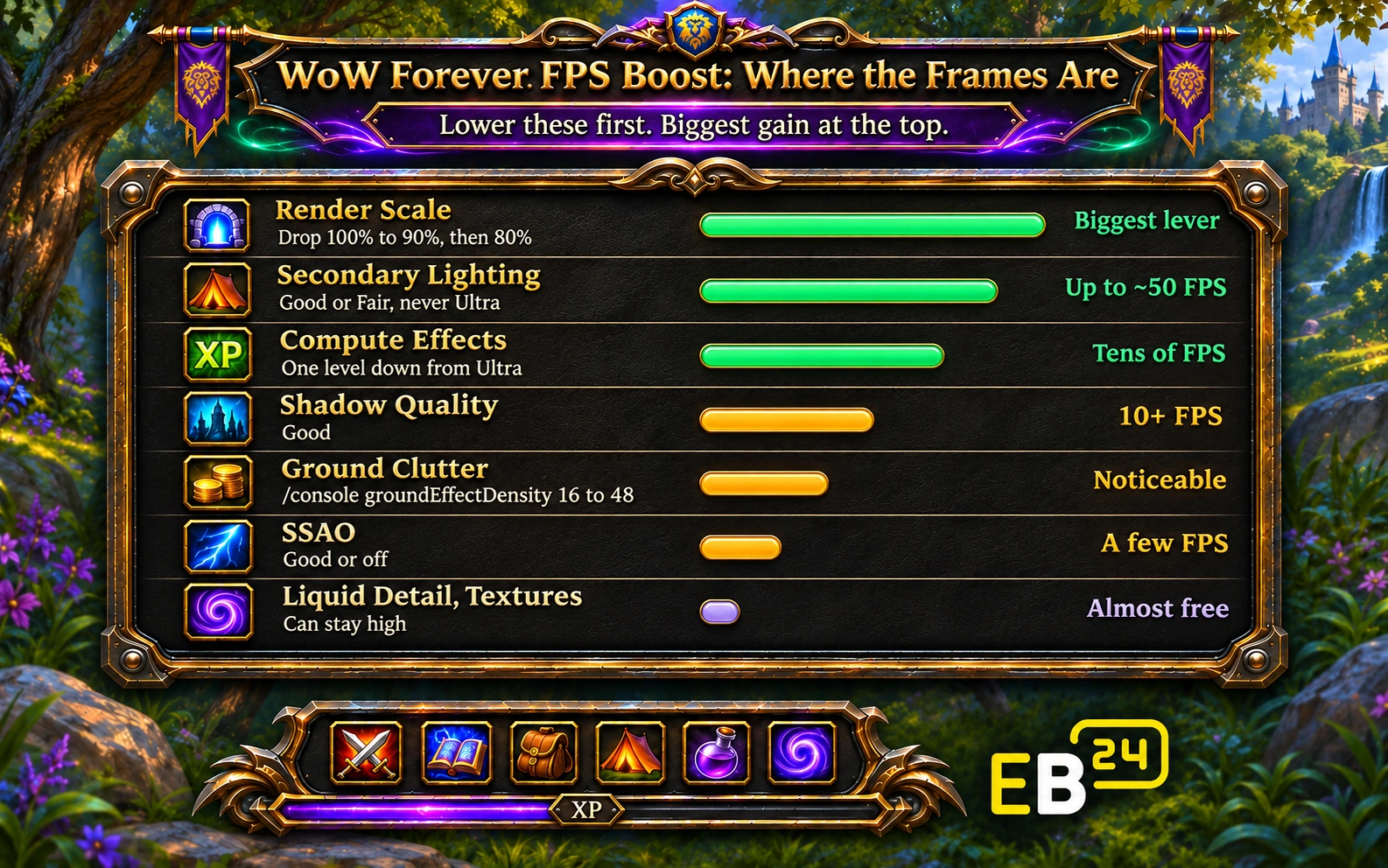
A leggyorsabb módja az FPS növelésének a WoW Forever-ben, ha a Render Scale-t 90%-ra vagy 80%-ra állítod, a Secondary Lighting és a Compute Effects beállítását Good-ra veszed, a Shadow Quality-t egy vagy két szinttel lejjebb viszed, a fű sűrűségét pedig /console groundEffectDensity 16. Ez a négy változtatás a gyenge gépen is visszahozza a képkockák nagy részét, a Liquid Detail és a Texture Resolution beállítások viszont szinte semmibe sem kerülnek, így magason maradhatnak. Ha az FPS egy hosszabb játékmenet alatt esik, vagy minimális beállítások mellett is alacsony, a ok általában nem a grafika: kapcsold ki a Target FPS-t, ürítsd ki a gyorsítótárat, frissítsd a videokártya-illesztőprogramot, és teszteld addonok nélkül.
Beállítás | Ajánlott az FPS-hez | FPS-költség magas értékeknél |
|---|---|---|
Render Scale | 90%, majd 80% | A legnagyobb hatású beállítás |
Secondary Lighting | Good vagy Fair | Körülbelül 50 FPS-ig a High és az Ultra között |
Compute Effects (köd és pára) | Egy szinttel az Ultra alatt, gyenge gépen Good | Tízes FPS-költség az Ultra felé |
Shadow Quality | Good | 10+ FPS a maximum és egy vagy két szinttel alacsonyabb beállítás között |
Ground Clutter |
| Magasabb, mint gondolnád |
SSAO | Good vagy kikapcsolva | Pár FPS |
Spell Density | Lényeges | Keveset számít a normál játékban, többet a raidekben |
Liquid Detail | High | Elhanyagolható |
Texture Resolution | High | Nincs mérhető hatása |
View Distance | Maradhat viszonylag magason | Alacsony, a Forever köde segít |
1. lépés: A legtöbb FPS-t felemésztő beállítások
Nyisd meg a Game Menu > Options > Graphics menüt, és ebben a sorrendben változtass. Minden módosítás után teszteld ugyanazon a zsúfolt helyen, például egy fővárosban.
Render Scale
A Render Scale azt szabályozza, hány pixelt rajzol a játék, mielőtt a képet a képernyődre méretezi. 1440p-s monitoron 80%-nál a játék sokkal kevesebb pixelt renderel, és ez nagyobb nyereség, mint bármely más egyetlen beállítás. Kezdd 90% értékkel, és ha több kell, menj 80%-ra. Hogy a kép ne legyen életlen, add hozzá:
/console ResampleAlwaysSharpen 1A WoW-ban nincs DLSS, csak egy régi AMD FSR-verzió, ezért az alacsonyabb render scale és az élesítés együtt általában a tisztább megoldás.
Secondary Lighting
A fáklyák, tüzek és más másodlagos fényforrások fénye. A tesztek szerint a High és az Ultra között akár 50 FPS különbség is lehet. A legtöbb gépen Good, a gyengébbeken Fair beállítást használj. A játékosok a magas Secondary Lighting értéket akadozással is összefüggésbe hozták.
Compute Effects
Köd, pára és hasonló effektek. Az Ultra felé haladva tízes FPS-be kerül, és ha a géped küzd, ezt kell először lejjebb venni. Állítsd Good értékre.
Shadow Quality
A árnyékok drágák. Ha a maximumtól egy-két szinttel lejjebb veszel, 10 vagy több FPS-t nyersz vissza. A Jó a helyes középút.
Talajtakaró (fű)
A fű és a kisebb növények többe kerülnek, mint gondolnád, főleg ha a grafikus konzolparancsokkal 256-ra tolod őket. FPS-hez fordítva csináld:
/console groundEffectDensity 16
/console groundEffectDist 100
groundEffectDensity 48 a menü legmagasabb fűbeállításának felel meg, így a 16 és 48 közötti érték gyengébb gépen jó tartomány.
2. lépés: Beállítások, amiket magasan hagyhatsz
Ezek szépek és szinte semmibe sem kerülnek, ezért ne áldozd fel őket:
Folyadékrészletesség: elhanyagolható költség.
Textúrafelbontás: elegendő videomemóriával a legtöbb GPU-n nincs mérhető hatása.
Renderelési távolság: alacsony költség, mert a Forever ködje úgyis korlátozza, mi kerül kirajzolásra.
Vetített textúrák: tartsd bekapcsolva. A harcban megjeleníti a talajhatásokat, amiket látnod kell.
3. lépés: Képkockaszám-beállítások
Célzott FPS: a játékosok azt jelentették, hogy kikapcsolás után több mint a duplájára nőtt az FPS-ük. Próbáld ki mindkét módon.
Maximális előtérbeli FPS: állíts be olyan korlátot, amelyet a sűrű területeken is tartani tudsz, a monitorod frissítési frekvenciája kicsit alatt. A stabil képkockák simábbnak hatnak, mint egy magas szám, ami folyton esik.
Maximális háttér-FPS: tartsd alacsonyan, például 30-on, hogy a játék ne égesse a GPU-dat, amíg alt-tabbal máshol vagy.
Konzolverziók:
/console maxFPS 60
/console maxFPSBk 30
4. lépés: Gyenge gépes előbeállítás
Gyors gyenge gépes beállításhoz másold be a chatbe, majd finomhangold a menüben:
/console renderScale 0.8
/console ResampleAlwaysSharpen 1
/console groundEffectDensity 16
/console groundEffectDist 100
/console weatherDensity 0
/console shadowTextureSize 1024
/console maxFPSBk 30
weatherDensity 0 kikapcsolja az eső- és hópartikulákat, ami a zsúfolt területeken segít. shadowTextureSize 1024 csökkenti az árnyékfelbontást. Ha később vissza akarsz térni a magas kategóriás megjelenéshez, a grafikai útmutatónkban megtalálod a teljes listát.
FPS-esés még alacsony beállításokkal is? Ezeket javítsd ki először
Ha az Alacsony és az Ultra szinte ugyanannyi FPS-t ad, a grafikai beállításokkal nincs gond. Haladj végig ezen a listán:
Kapcsold ki a Target FPS-t (lásd fent).
Ürítsd ki a gyorsítótárat. Zárd be a játékot, töröld a
Cachemappát a WoW Forever telepítési mappájában, majd indítsd újra. A játék újra felépíti. A játékosok ez után nagy ugrásokat jeleztek.Frissítsd a GPU-driveredet. A régi driverek gyakori okai az alacsony FPS-nek egy új játékban.
Kapcsolj ki minden addont, és teszteld. Ha az FPS megugrik, kapcsold vissza őket egyesével, hogy megtaláld a bűnöst. Egyes teljesítmény-addonok maguktól módosítanak beállításokat; a népszerű közülük alapértelmezetten csökkenti a látószöget, ami felugró objektumokat okoz.
Jelentkezz ki és vissza, ha az FPS idővel csökken. A bétában a játékosok azt mérték, hogy az FPS körülbelül 110-ről 40-re esett másfél óra játék alatt, egy jelentett memóriaszivárgás miatt. A kijelentkezés a karakterválasztóba, majd a visszatérés visszaállította. Ha ugyanezt tapasztalod az élő szerveren, jelentkezz ki és vissza óránként.
Próbáld ki a másik megjelenítési módot. Váltogass az Ablakos (teljes képernyő) és a Teljes képernyő között, és hasonlítsd össze.
Zárd be a háttérben futó alkalmazásokat, például az overlayeket, böngészőket és képrögzítő szoftvereket.
Nézd meg a CPU vagy GPU jelzést. A képkockaszámláló megmutathatja, hogy CPU-korlátos vagy GPU-korlátos vagy. Ha CPU-korlátos vagy, a grafikai beállítások csökkentése keveset segít; a körülötted lévő kevesebb játékos és a kevesebb addon többet.
A lag nem ugyanaz, mint az alacsony FPS
Ha az FPS-számláló rendben van, de a képességek későn sülnek el, az késleltetés, nem az FPS. Nézd meg a pingedet a játékmenüben. A magas ping a kapcsolatodból vagy az útválasztásból ered, nem a videokártyádból, így a grafikai beállítások nem javítanak rajta. Először a Wi-Fi helyett kábeles kapcsolatot próbálj ki.
Zsúfolt zónák és raidek
A november 9-i hotfix óta a zsúfolt zónákban kevesebb játékos jut egy példányra, ami már most segít a teljesítményen a központokban. A raidek december 9-én nyílnak meg, a 40 játékosos Onyxia pedig a szint legigényesebb harca. A raid-est előtt állítsd a Spell Density beállítást Essential-re, és csökkentsd a Shadow Quality értékét eggyel. A raidekről bővebben a WoW Forever raid útmutatónkban olvashatsz, a legutóbbi változásokat pedig a WoW Forever patch notes összefoglalóban.
Biztonságos ezeket a beállításokat megváltoztatni?
Igen. Minden itt említett beállítás a menüben található lehetőség vagy a Blizzard saját konzolváltozói közül való. Nincs szükség fájlszerkesztésre, injektorokra vagy harmadik féltől származó eszközökre, és semmi itt nem veszélyeztetheti a fiókodat.
További WoW Forever súgó
A sima képkockák sokkal szórakoztatóbbá teszik a szintlépést és a dungeonöket. Olvasd el a leggyorsabb szintlépési módot az XP-változások után és a legjobb WoW Forever addonokat, a fenti addon-tippet szem előtt tartva. Ha a géped nehezen birkózik meg a csoportos tartalommal, a WoW Forever dungeon futások és a raid teljesítések tapasztalt csapat játssza, a WoW Forever szintlépés pedig a kiválasztott szintre viszi a karakteredet. Minden más a WoW Forever boosting központban található.
GYIK
Hogyan növelhetem az FPS-t a WoW Forever-ben? Állítsd a Render Scale-t 90%-ra vagy 80%-ra, a Secondary Lighting és a Compute Effects beállításokat Good-ra, a Shadow Quality-t csökkentsd eggyel, a fű sűrűségét pedig a /console groundEffectDensity 16 paranccsal csökkentsd.
Melyik beállítás okozza a legnagyobb FPS-esést a WoW Foreverben? A Render Scale, utána a Secondary Lighting Ultra-n és a Compute Effects Ultra-n.
Miért esik az FPS idővel a WoW Foreverben? A bétában memóriaszivárgást jelentettek, hosszú játékmenet alatt esett az FPS. A karakterválasztóba való kijelentkezés és újra belépés visszaállítja.
Miért alacsony az FPS még alacsony beállításokon is? Valószínűleg nem a grafikai beállítások a szűk keresztmetszet. Kapcsold ki a Target FPS-t, ürítsd ki a Cache mappát, frissítsd a GPU-driveredet, és teszteld kiegészítők nélkül.
Melyek a legjobb WoW Forever beállítások gyenge PC-hez? Render Scale 80% élesítéssel, Secondary Lighting Fair, Compute Effects Good, Shadows Good vagy alacsonyabb, fűsűrűség 16 és időjárás kikapcsolva. A teljes előbeállítás fent található.
Javítanak az FPS-en a WoW Forever konzolparancsok? Igen, ha a beállítások csökkentésére használod őket. A renderScale, a groundEffectDensity, a weatherDensity és a shadowTextureSize mind hatnak a teljesítményre.
A lag ugyanaz, mint az alacsony FPS? Nem. A lag a kapcsolatod magas pingje. Az alacsony FPS a PC-dből származik. Mindkettőt ellenőrizd, mielőtt bármit átállítanál.
Ez is érdekelhet