WoW Forever FPS Artırma: Düşük Donanımlı PC'ler için En İyi Ayarlar ve FPS Düşüşü Çözümleri
 Tarafından Hollow

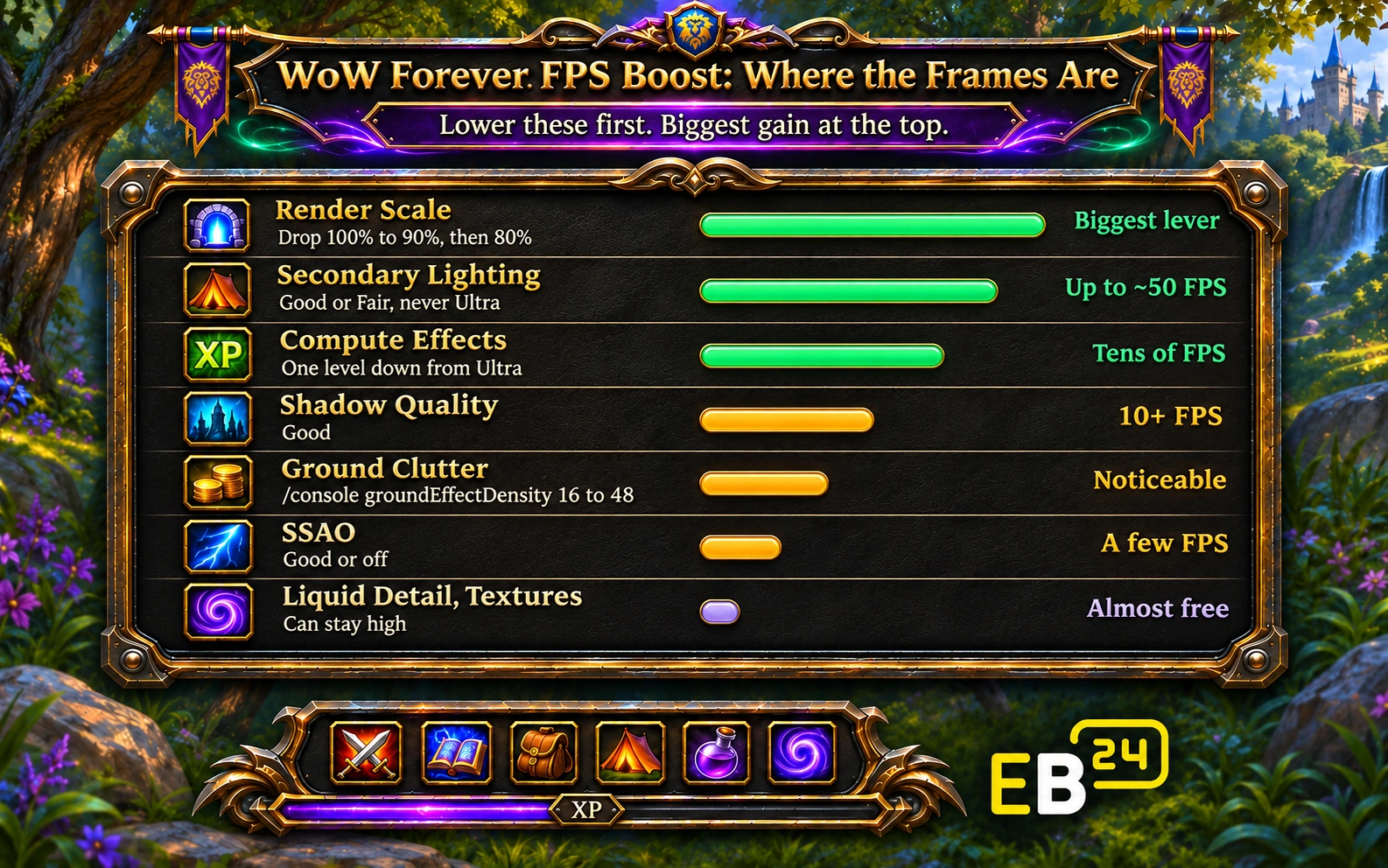
WoW Forever'da FPS'i en hızlı artırmanın yolu Render Scale'i %90 ya da %80'e indirmek, Secondary Lighting ve Compute Effects'i Good'a almak, Shadow Quality'yi bir iki kademe düşürmek ve çim yoğunluğunu şununla kısmak: /console groundEffectDensity 16. Bu dört değişiklik zayıf bir PC'de kareleri çoğunlukla geri getirir; Liquid Detail ve Texture Resolution gibi ayarlar ise neredeyse hiç maliyet getirmez, yüksek bırakılabilir. FPS uzun bir oturum boyunca düşüyorsa ya da en düşük ayarlarda bile düşükse, sebep çoğu zaman grafik değildir: Target FPS'i kapat, önbelleği temizle, ekran kartı sürücünü güncelle ve eklentisiz test et.
Ayar | FPS için önerilen | Yüksek değerlerde FPS maliyeti |
|---|---|---|
Render Scale | Önce %90, sonra %80 | En büyük kaldıraç |
Secondary Lighting | Good ya da Fair | High ile Ultra arasında yaklaşık 50 FPS'e kadar |
Compute Effects (sis ve pus) | Ultra'nın bir kademe altı, zayıf PC'lerde Good | Ultra'ya doğru onlarca FPS |
Shadow Quality | Good | Maksimum ile bir iki kademe düşük arasında 10+ FPS |
Ground Clutter |
| Düşünmeyeceğin kadar yüksek |
SSAO | Good ya da kapalı | Birkaç FPS |
Spell Density | Gerekli | Normal oyunda az, raidlerde daha fazla |
Liquid Detail | High | Önemsiz |
Texture Resolution | High | Ölçülebilir bir etkisi yok |
View Distance | Oldukça yüksek kalabilir | Düşük, Forever'ın sisi yardımcı olur |
Adım 1: En Çok FPS Maliyeti Olan Ayarlar
Oyun Menüsü > Seçenekler > Grafik yolunu aç ve bunları sırayla değiştir. Her değişiklikten sonra aynı kalabalık yerde, örneğin bir başkentte test et.
Render Scale
Render Scale, görüntü ekrana ölçeklenmeden önce oyunun kaç piksel çizeceğini belirler. 1440p bir monitörde %80 ile oyun çok daha az piksel çizer ve kazanç diğer tekil ayarların hepsinden büyüktür. %90 ile başla, daha fazlası gerekirse %80'e geç. Görüntünün bulanıklaşmasını önlemek için şunu ekle:
/console ResampleAlwaysSharpen 1WoW'da DLSS yok, yalnızca eski bir AMD FSR sürümü var; bu yüzden düşük render scale ile keskinleştirme genellikle daha temiz sonuç verir.
Secondary Lighting
Meşalelerden, mangallardan ve diğer ikincil kaynaklardan gelen ışık. Testler High ile Ultra arasında yaklaşık 50 FPS'e varan bir fark gösterdi. Çoğu PC'de Good, zayıf olanlarda Fair kullan. Oyuncular yüksek Secondary Lighting'i takılmalarla da ilişkilendirdi.
Compute Effects
Sis, pus ve benzeri efektler. Ultra'ya doğru onlarca FPS'e mal olur ve PC'n zorlanıyorsa ilk düşürülecek ayar budur. Good olarak ayarla.
Shadow Quality
Gölgeler pahalıdır. Maksimumdan bir veya iki kademe aşağı inmek 10 veya daha fazla FPS kazandırır. İyi tam dengeli nokta.
Zemin Örtüsü (Çimen)
Çimen ve küçük bitkiler, özellikle de grafik konsol komutlarını kullanıp onları 256'ya çıkardıysan, beklediğinden daha fazla kaynak tüketir. FPS için tersini yap:
/console groundEffectDensity 16
/console groundEffectDist 100
groundEffectDensity değeri 48, menüdeki en yüksek çimen ayarına denk gelir; dolayısıyla zayıf bir PC için 16 ile 48 arası makul bir aralıktır.
2. Adım: Yüksek Bırakabileceğin Ayarlar
Bunlar iyi görünür ve neredeyse hiç maliyet getirmez, o yüzden feda etme:
Sıvı Detayı: ihmal edilebilir maliyet.
Doku Çözünürlüğü: yeterli video belleğine sahip çoğu GPU'da ölçülebilir bir etkisi yok.
Görüş Mesafesi: düşük maliyet, çünkü Forever'ın sis mesafesi zaten çizilenleri sınırlar.
Projected Textures: açık tut. Savaşta görmen gereken zemin efektlerini gösterir.
3. Adım: Kare Hızı Ayarları
Hedef FPS: oyuncular kapatınca FPS'lerinin iki katından fazla arttığını bildirdi. İki şekilde de dene.
Maks. Ön Plan FPS: kalabalık bölgelerde gerçekten koruyabileceğin bir sınır koy, monitörünün yenileme hızının biraz altında. Sürekli düşen yüksek bir sayıdan, sabit kareler daha akıcı hissettirir.
Maks. Arka Plan FPS: düşük tut, örneğin 30; böylece alt-tab yaptığında oyun GPU'nu boşuna yakmaz.
Konsol sürümleri:
/console maxFPS 60
/console maxFPSBk 30
4. Adım: Düşük Donanımlı PC Hazır Ayarı
Hızlı bir düşük donanım kurulumu için bunu sohbete kopyala, sonra menüden ince ayar yap:
/console renderScale 0.8
/console ResampleAlwaysSharpen 1
/console groundEffectDensity 16
/console groundEffectDist 100
/console weatherDensity 0
/console shadowTextureSize 1024
/console maxFPSBk 30
weatherDensity 0 yağmur ve kar parçacıklarını kapatır; bu da kalabalık bölgelerde yardımcı olur. shadowTextureSize 1024 gölge çözünürlüğünü düşürür. Daha sonra yüksek donanım görünümüne geri dönmek istersen, grafik rehberimiz tam listeyi içeriyor.
Düşük Ayarlarda Bile FPS Düşüyor mu? Önce Bunları Düzelt
Düşük ve Ultra sana yaklaşık aynı FPS'i veriyorsa, sorun grafik ayarların değil. Bu listeyi sırayla uygula:
Hedef FPS'i kapat (yukarıya bak).
Önbelleği temizle. Oyunu kapat, WoW Forever kurulum klasörünün içindeki
Cacheklasörünü sil ve yeniden başlat. Oyun onu yeniden oluşturur. Oyuncular bunun ardından büyük artışlar bildirdi.GPU sürücünü güncelle. Eski sürücüler yeni bir oyunda düşük FPS'in yaygın nedenlerinden biridir.
Tüm eklentileri kapat ve dene. FPS yükselirse, sorunu bulmak için bunları tek tek yeniden aç. Bazı performans eklentileri ayarları kendileri değiştirir; popüler olanlardan biri varsayılan olarak görüş alanını düşürür ve geç yüklenmeye neden olur.
FPS zamanla düşerse yeniden giriş yap. Beta sırasında oyuncular, bildirilen bir bellek sızıntısı nedeniyle bir buçuk saatlik oyunda FPS'in yaklaşık 110'dan 40'a düştüğünü ölçtü. Karakter seçimine çıkıp tekrar girmek bunu sıfırladı. Canlı sunucuda aynı durumu görürsen, her saat başı yeniden giriş yap.
Diğer ekran modunu dene. Pencereli (Tam Ekran) ile Tam Ekran arasında geçiş yap ve karşılaştır.
Arka plandaki uygulamaları kapat, örneğin kaplamaları, tarayıcıları ve kayıt yazılımlarını.
CPU veya GPU etiketine bak. Kare sayacı, CPU'ya mı yoksa GPU'ya mı bağlı olduğunu gösterebilir. CPU'ya bağlıysan grafik ayarlarını düşürmek pek yardımcı olmaz; çevrendeki oyuncuların ve eklentilerin azalması daha çok yardımcı olur.
Gecikme, Düşük FPS ile Aynı Şey Değildir
FPS sayacın iyiyse ama yetenekler geç tetikleniyorsa, sorun gecikme, FPS değil. Oyun menüsünde pingini kontrol et. Yüksek ping bağlantından ya da yönlendirmeden kaynaklanır, ekran kartından değil, dolayısıyla grafik ayarları bunu düzeltmez. Denemen gereken ilk şey Wi-Fi yerine kablolu bağlantı.
Kalabalık Bölgeler ve Baskınlar
9 Kasım yamasından beri, kalabalık bölgelerde her kopyada daha az oyuncu bulunuyor, bu da merkezlerdeki performansa zaten yardımcı oluyor. Baskınlar 9 Aralık'ta açılıyor ve 40 kişilik Onyxia, bu sezondaki en zorlu savaş. Baskın gecesinden önce Büyü Yoğunluğu ayarını Temel'e getir ve Gölge Kalitesi ayarını bir kademe düşür. Baskınlar hakkında daha fazlası için WoW Forever baskın rehberimize bak; son değişikliklerin tümü için WoW Forever yama notları özetimize göz at.
Bu Ayarları Değiştirmek Güvenli mi?
Evet. Buradaki her ayar bir menü seçeneği ya da Blizzard'ın kendi konsol değişkenlerinden biri. Dosya düzenleme, enjektör ya da üçüncü taraf araç gerekmez ve burada anlatılanların hiçbiri hesabına zarar veremez.
WoW Forever'da Daha Fazla Yardım
Akıcı kareler seviye atlamayı ve zindanları çok daha eğlenceli hale getirir. XP değişikliklerinden sonra en hızlı seviye atlama yolunu ve en iyi WoW Forever eklentilerini oku, yukarıdaki eklenti ipucunu aklında tut. PC'n grup içeriğinde zorlanıyorsa, WoW Forever zindan turları ve baskın temizlemeleri deneyimli bir ekip tarafından oynanır, WoW Forever seviye atlatma ise karakterini seçtiğin seviyeye taşır. Diğer her şey WoW Forever boost merkezinde.
SSS
WoW Forever'da FPS'i nasıl artırırım? Render Scale'i %90 veya %80'e düşür, Secondary Lighting ve Compute Effects'i İyi'ye getir, Gölge Kalitesi'ni bir kademe düşür ve /console groundEffectDensity 16 ile çim yoğunluğunu azalt.
WoW Forever'da FPS'i en çok düşüren ayar hangisi? Önce Render Scale, sonra Ultra'daki Secondary Lighting ve Ultra'daki Compute Effects.
WoW Forever'da FPS neden zamanla düşüyor? Beta sırasında bir bellek sızıntısı bildirildi ve uzun oturumlarda FPS düşüyordu. Karakter seçimine çıkıp tekrar girmek bunu sıfırlıyor.
FPS düşük ama ayarlar düşükken bile neden düşük? Muhtemelen grafik ayarların sınır değil. Target FPS'i kapat, Cache klasörünü temizle, ekran kartı sürücünü güncelle ve eklentileri kapatıp test et.
Düşük donanımlı bir PC için en iyi WoW Forever ayarları hangileri? Render Scale %80 ve keskinleştirme açık, Secondary Lighting Fair, Compute Effects Good, Shadows Good veya daha düşük, ot yoğunluğu 16 ve hava durumu kapalı. Tam ön ayar yukarıda.
WoW Forever konsol komutları FPS'i artırır mı? Evet, ayarları düşürmek için kullanırsan. renderScale, groundEffectDensity, weatherDensity ve shadowTextureSize hepsi performansı etkiler.
Gecikme düşük FPS ile aynı şey mi? Hayır. Gecikme bağlantındaki yüksek pingdir. Düşük FPS ise PC'nden kaynaklanır. Ayarları değiştirmeden önce ikisini de kontrol et.
Bunlar da ilgini çekebilir