Sistema de carga masiva y galería – Publica cuentas más rápido en EB24

Gestionar varios anuncios se ha vuelto más fácil. Con las nuevas funciones de Galería y Carga masiva, los vendedores ahora pueden subir cuentas más rápido, de forma más eficiente y mantener sus ofertas perfectamente organizadas. Tanto si eres un vendedor pequeño como un mayorista, estas herramientas están aquí para mejorar tu experiencia en el mercado.
Índice
Por qué introdujimos las herramientas de carga masiva
Cómo funcionan los álbumes de la galería
Cómo funciona la carga masiva con Excel
Por qué introdujimos las herramientas de carga masiva
Si eres mayorista o un vendedor que gestiona muchas cuentas, el método de subida tradicional era demasiado lento. Por eso creamos las herramientas de Galería y Carga masiva: para ayudarte a trabajar de forma más inteligente, no más dura. Ahora, subir cientos de cuentas es más rápido, más limpio y mejor organizado.
Cómo funcionan los álbumes de la galería
Los álbumes te ayudan a subir cuentas más rápido, sobre todo cuando varias cuentas comparten las mismas imágenes. Así se usan:
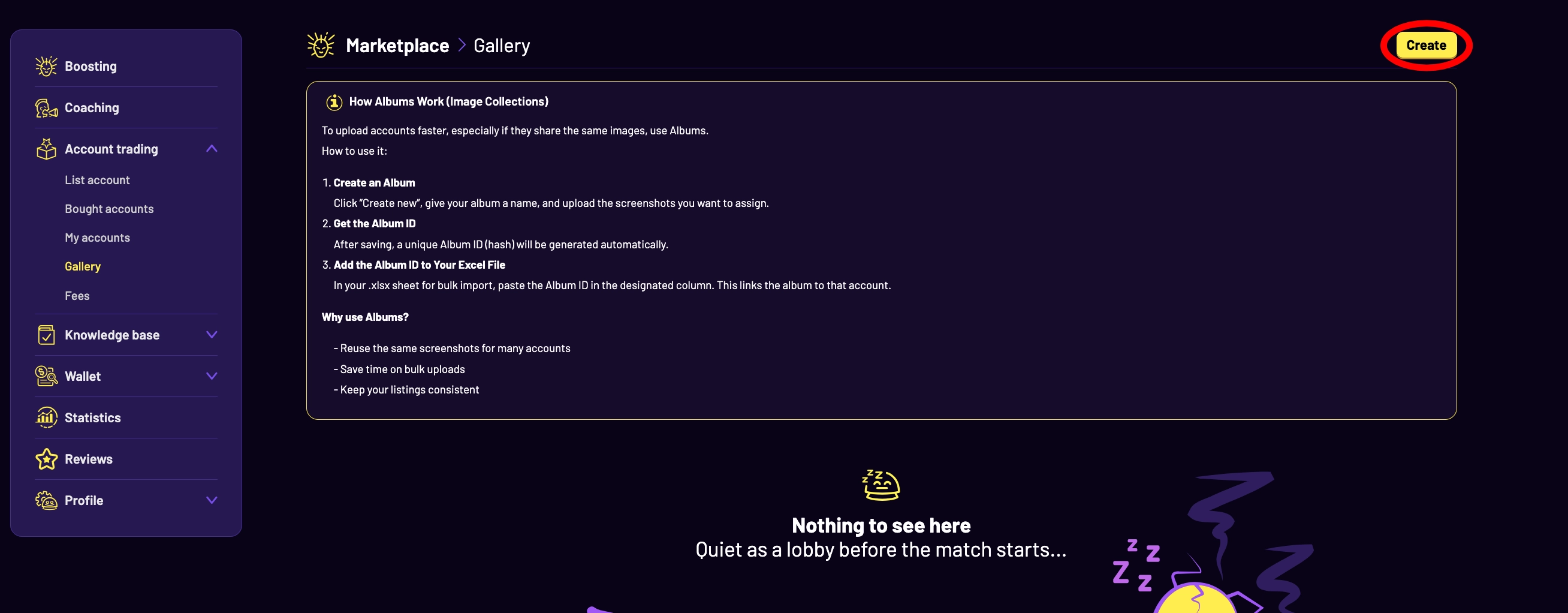
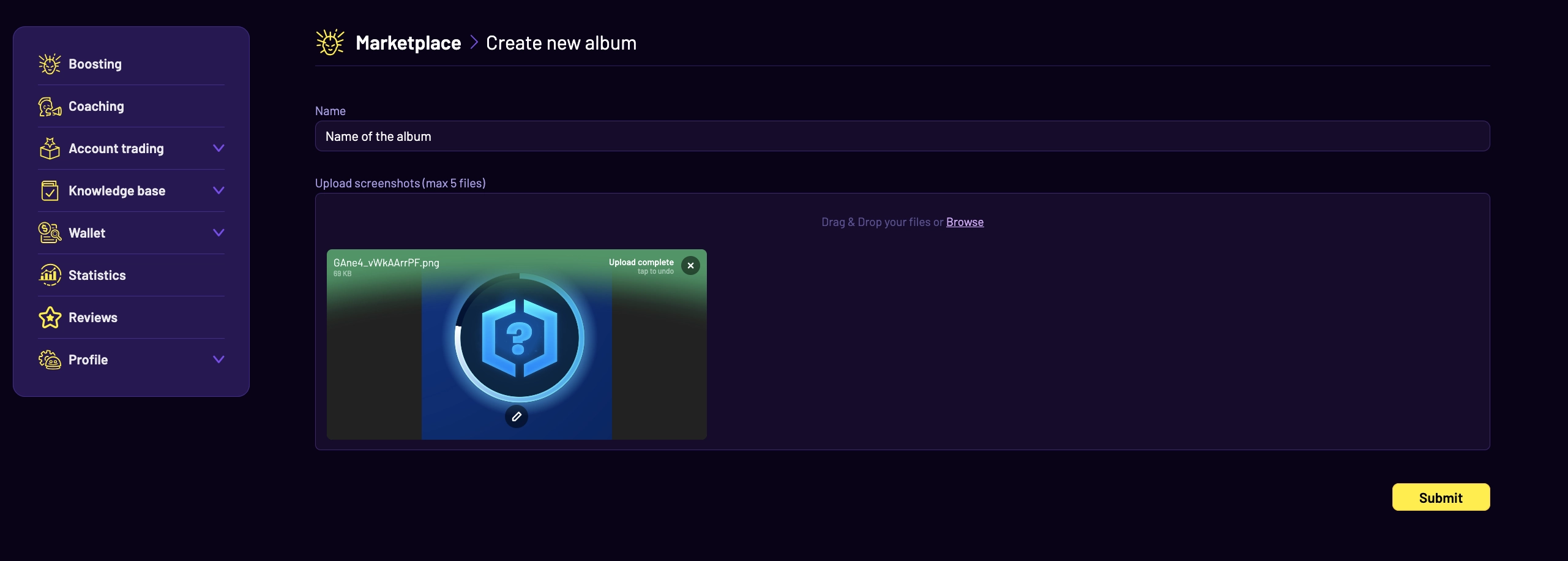
Crear un álbum: Ve a Marketplace > Galería, haz clic en Crear, ponle un nombre al álbum y sube las capturas de pantalla.
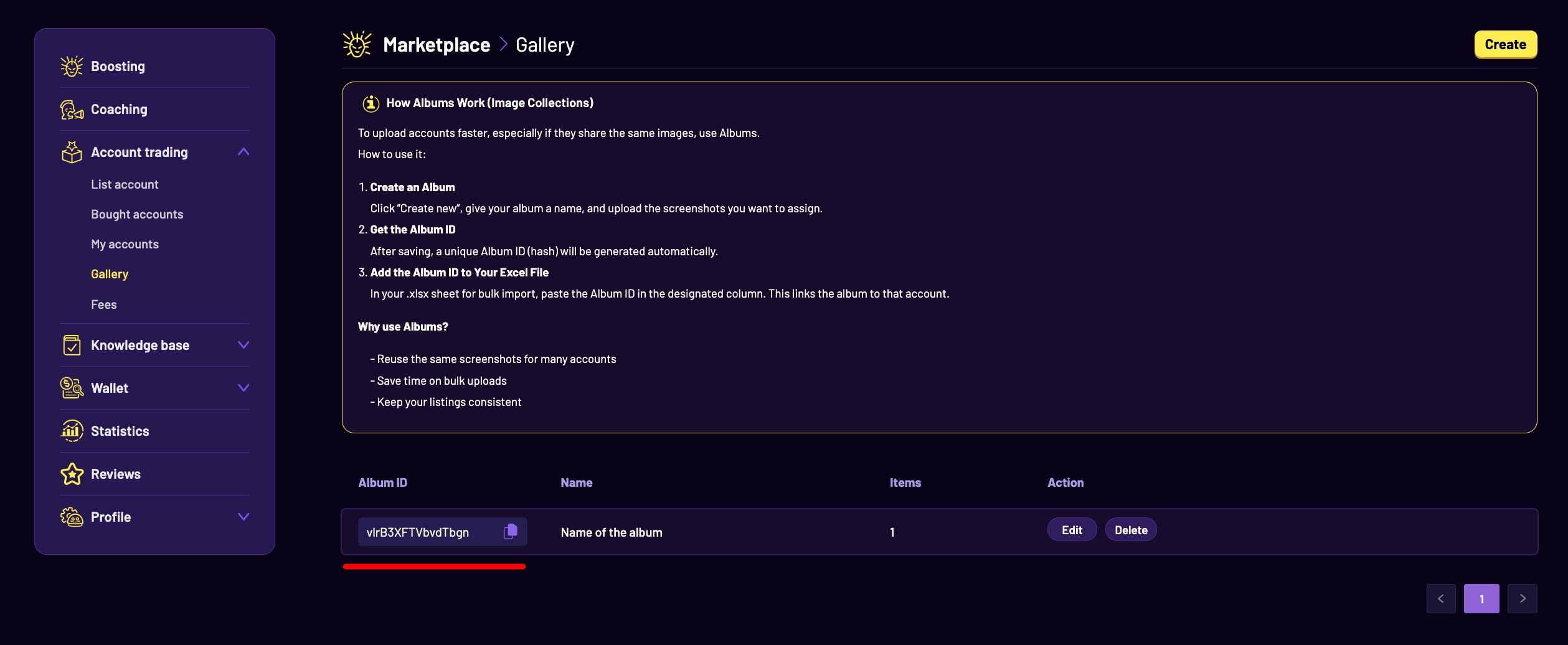
Obtener el ID del álbum: Tras guardar, se generará automáticamente un ID de álbum único.
Añadir el ID del álbum a tu archivo de Excel: En tu hoja .xlsx de importación masiva, pega el ID del álbum en la columna correspondiente. Esto vincula las capturas de pantalla a cada cuenta.
¿Por qué usar álbumes?
Reutiliza las mismas capturas de pantalla en varias cuentas
Ahorra tiempo en las cargas masivas
Mantén tus anuncios coherentes y organizados
Cómo funciona la carga masiva con Excel
Después de configurar tu álbum de la galería, así es como se hace la carga masiva:
Ve a Account Trading > List Account, haz clic en Import from file.
Descarga la plantilla .xlsx proporcionada (haz una copia en tu Google Drive).
Selecciona tu juego: League of Legends, TFT o Valorant.
Rellena los detalles de la cuenta y no olvides pegar el ID de tu álbum en la columna correspondiente.
Descarga tu archivo .xlsx relleno desde Google Drive y súbelo de nuevo en la página Import.
Haz clic en Check File para iniciar el proceso de validación y subida.
FAQ – Preguntas frecuentes
¿Tengo que crear un álbum para cada anuncio?
No, un ID de galería se puede reutilizar para anuncios ilimitados.
¿Dónde pego el ID del álbum?
En la columna designada de tu plantilla de Excel.
¿Puedo subir cientos de cuentas a la vez?
¡Sí! No hay un límite estricto: añade tantas filas o cuentas en tu hoja de Excel como necesites.
¿Cuánto tardan en publicarse las cuentas?
Después de subirlas y pasar la validación, las cuentas pasarán a revisión y se publicarán automáticamente en cuestión de horas.
¿Es obligatorio este método?
No, pero es muy recomendable para vendedores que gestionan inventarios masivos.
También te puede interesar