WoW Forever FPS Boost: Pinakamagandang Settings para sa Low-End PC at Ayos sa FPS Drop
 Ni Hollow

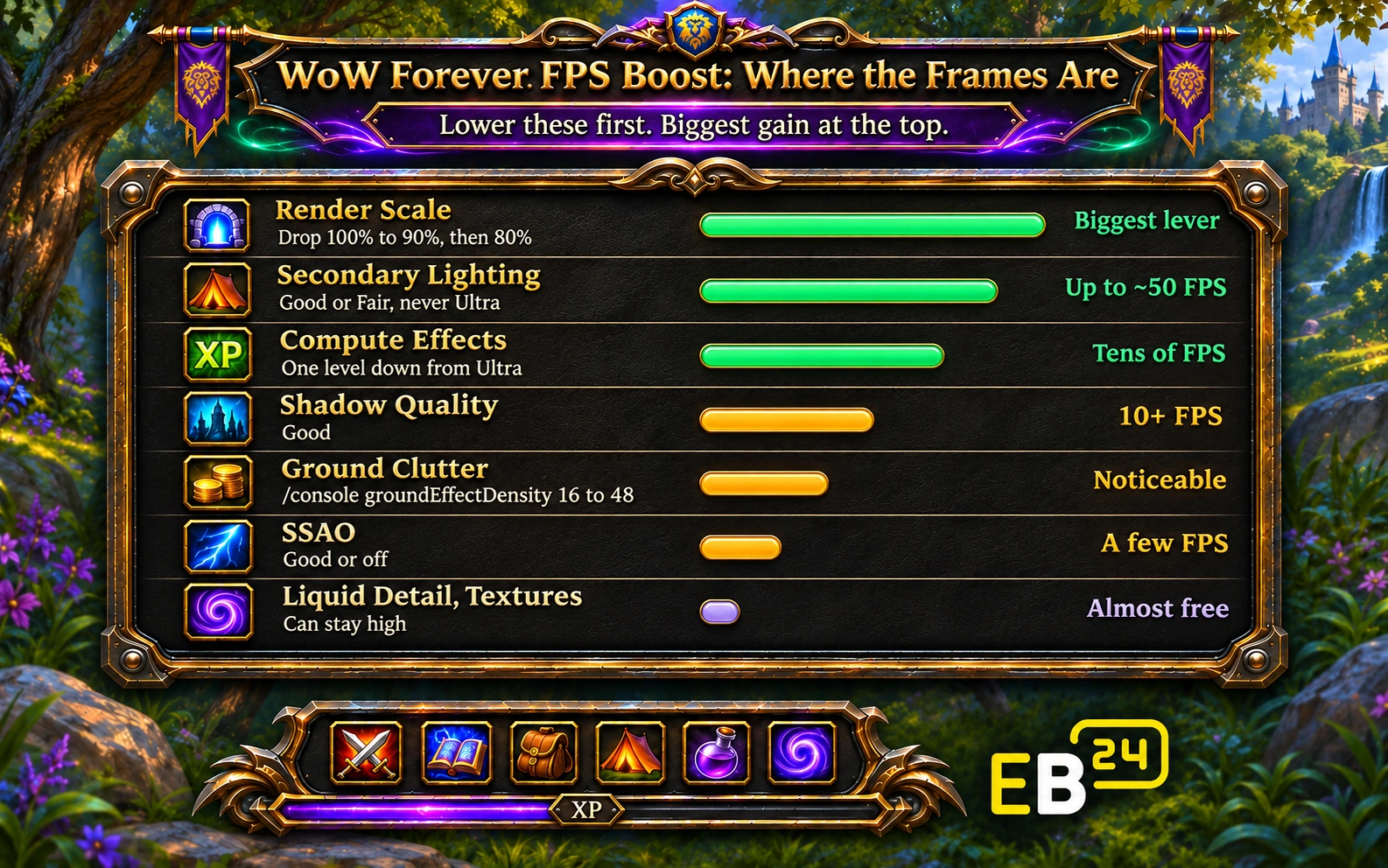
Ang pinakamabilis na paraan para tumaas ang FPS sa WoW Forever ay ibaba ang Render Scale sa 90% o 80%, itakda ang Secondary Lighting at Compute Effects sa Good, ibaba ng isa o dalawang level ang Shadow Quality, at pababain ang density ng damo gamit ang /console groundEffectDensity 16. Halos lahat ng frames ay nababawi ng apat na pagbabagong ito sa mahinang PC, habang ang mga setting tulad ng Liquid Detail at Texture Resolution ay halos walang gastos at puwedeng manatiling mataas. Kung bumabagsak ang FPS mo sa mahabang session, o mababa pa rin kahit nasa minimum settings, kadalasan hindi graphics ang dahilan: i-off ang Target FPS, i-clear ang cache, i-update ang GPU driver mo, at subukan nang walang addons.
Setting | Inirerekomenda para sa FPS | FPS cost sa mataas na values |
|---|---|---|
Render Scale | 90%, pagkatapos 80% | Ang pinakamalaking epekto |
Secondary Lighting | Good o Fair | Hanggang mga 50 FPS sa pagitan ng High at Ultra |
Compute Effects (fog at mist) | Isang level sa ibaba ng Ultra, Good sa mahihinang PC | Sampung FPS pataas papuntang Ultra |
Shadow Quality | Good | 10+ FPS sa pagitan ng max at isa o dalawang level na mas mababa |
Ground Clutter |
| Mas mataas kaysa inaasahan mo |
SSAO | Good o off | Ilang FPS |
Spell Density | Mahalaga | Kaunti sa normal na laro, mas marami sa raids |
Liquid Detail | High | Halos wala |
Texture Resolution | High | Walang nasusukat na epekto |
View Distance | Puwedeng manatiling medyo mataas | Mababa, nakatulong ang fog ng Forever |
Hakbang 1: Ang Mga Setting na Pinakamaraming Nawawalang FPS
Buksan ang Game Menu > Options > Graphics at baguhin ang mga ito nang sunud-sunod. Subukan sa parehong abalang lugar, gaya ng isang capital city, pagkatapos ng bawat pagbabago.
Render Scale
Tinatakda ng Render Scale kung ilang pixels ang iguguhit ng laro bago ito i-scale ang larawan sa screen mo. Sa 80% sa 1440p monitor, mas kaunting pixels ang ginagawa ng laro, at mas malaki ang nakukuha kaysa sa alinmang ibang setting. Simulan sa 90%, lumipat sa 80% kung kailangan mo pa ng dagdag. Para hindi lumabo ang larawan, idagdag ang:
/console ResampleAlwaysSharpen 1Walang DLSS ang WoW at lumang bersyon lang ng AMD FSR ang meron, kaya kadalasan mas maayos na opsyon ang mas mababang render scale kasama ang sharpening.
Secondary Lighting
Ilaw mula sa mga sulo, brazier at iba pang secondary na pinagmumulan. Ipinakita ng testing ang pagitan na hanggang mga 50 FPS sa pagitan ng High at Ultra. Gamitin ang Good sa karamihan ng PC at Fair sa mahihina. Iniuugnay din ng mga player ang mataas na Secondary Lighting sa stuttering.
Compute Effects
Fog, mist at mga katulad na effect. Nagkakahalaga ito ng sampung FPS pataas papuntang Ultra, at ito ang unang ibaba kung nahihirapan ang PC mo. Itakda ito sa Good.
Shadow Quality
Shadows are expensive. Going from max down one or two levels returns 10 or more FPS. Good is the sweet spot.
Ground Clutter (Grass)
Ang grass at maliliit na halaman ay mas mabigat sa performance kaysa sa inaakala ng marami, lalo na kung ginamit mo ang graphics console commands namin para itaas ang mga ito sa 256. Para sa FPS, gawin mo ang kabaligtaran:
/console groundEffectDensity 16
/console groundEffectDist 100
groundEffectDensity 48 ang tumutugma sa pinakamataas na grass setting sa menu, kaya sensible ang anumang halaga mula 16 hanggang 48 para sa mas mahinang PC.
Step 2: Mga Setting na Puwede Mong Iwan sa High
Maganda ang mga ito at halos walang gastos, kaya huwag mo na itong isakripisyo:
Liquid Detail: halos walang gastos.
Texture Resolution: walang masusukat na epekto sa karamihan ng GPU na may sapat na video memory.
View Distance: mababa ang gastos, dahil ang fog ng Forever ang naglilimita sa mga bagay na nire-render naman.
Projected Textures: panatilihing naka-on. Ipinapakita nito ang ground effects sa labanan na kailangan mong makita.
Step 3: Mga Setting ng Frame Rate
Target FPS: iniulat ng mga player na halos doble ang FPS nila nang i-off ito. Subukan mo ang parehong paraan.
Max Foreground FPS: magtakda ng cap na kaya mo talagang mapanatili sa mga abalang lugar, bahagyang mas mababa sa refresh rate ng monitor mo. Mas makinis ang pakiramdam ng matatag na frames kaysa sa mataas na numerong patuloy na bumabagsak.
Max Background FPS: panatilihing mababa, halimbawa 30, para hindi maubos ng laro ang GPU mo habang naka-alt-tab ka.
Console versions:
/console maxFPS 60
/console maxFPSBk 30
Step 4: Ang Low-End PC Preset
Kopyahin ito sa chat para sa mabilisang low-end setup, saka i-fine-tune sa menu:
/console renderScale 0.8
/console ResampleAlwaysSharpen 1
/console groundEffectDensity 16
/console groundEffectDist 100
/console weatherDensity 0
/console shadowTextureSize 1024
/console maxFPSBk 30
weatherDensity 0 ino-off ang rain at snow particles, na nakakatulong sa mga abalang zone. shadowTextureSize 1024 nagpapababa ng resolution ng shadow. Kung gusto mong bumalik sa high-end na itsura sa susunod, nasa graphics guide namin ang buong listahan.
Bumaba pa rin ang FPS kahit nasa low settings? Ayusin muna ang mga ito
Kung halos pareho lang ang FPS mo sa Low at Ultra, hindi ang graphics settings ang problema. Sundin ang listahang ito:
I-off ang Target FPS (tingnan sa itaas).
I-clear ang cache. Isara ang laro, burahin ang
Cachefolder sa loob ng WoW Forever installation folder mo, at i-restart. Ginagawa ulit ito ng laro. May mga player na nagsabing malaki ang itinaas ng FPS nila pagkatapos nito.I-update ang GPU driver mo. Madalas na sanhi ng mababang FPS sa bagong laro ang lumang driver.
I-disable ang lahat ng addon at subukan. Kapag tumaas ang FPS, buksan ulit ang mga ito isa-isa para malaman kung alin ang may kasalanan. May mga performance addon na sila mismo ang nagbabago ng settings; ang isang sikat dito ay nagpapababa ng field of view mo at nagdudulot ng pop-in bilang default.
Mag-relog kapag bumababa ang FPS sa paglipas ng oras. Noong beta, nasukat ng mga player na bumaba ang FPS mula mga 110 papuntang 40 sa loob ng isa't kalahating oras na paglalaro dahil sa iniulat na memory leak. Nag-reset ito nang mag-log out sa character select at bumalik. Kung ganito rin ang nakikita mo sa live, mag-relog kada oras.
Subukan ang ibang display mode. Lumipat sa pagitan ng Windowed (Fullscreen) at Fullscreen at ikumpara.
Isara ang mga background app gaya ng overlay, browser at capture software.
Tingnan ang CPU o GPU label. Maipapakita ng frame counter kung CPU bound o GPU bound ka. Kung CPU bound ka, kaunti lang ang naitutulong ng pagpapababa ng graphics settings; mas malaki ang naitutulong ng mas kaunting player sa paligid mo at mas kaunting addon.
Hindi pareho ang lag at mababang FPS
Kung maayos ang FPS counter mo pero huli ang pagtama ng abilities, latency iyon, hindi FPS. Tingnan ang ping mo sa game menu. Galing sa connection o routing mo ang mataas na ping, hindi sa graphics card, kaya hindi ito maaayos ng graphics settings. Ang unang subukan ay wired connection sa halip na Wi-Fi.
Mga abalang zone at raid
Mula nang hotfix noong Nobyembre 9, mas kaunti na ang player kada copy sa mga siksikang zone, kaya nakakatulong na ito sa performance sa mga hub. Magbubukas ang raid sa Disyembre 9, at ang 40-player Onyxia ang pinakamabigat na laban sa tier na ito. Bago ang raid night, itakda ang Spell Density sa Essential at ibaba nang isang hakbang ang Shadow Quality. Mas marami pang detalye tungkol sa raids sa WoW Forever raids guide namin, at bawat kamakailang pagbabago sa WoW Forever patch notes roundup.
Ligtas bang baguhin ang mga settings na ito?
Oo. Bawat settings dito ay menu option o isa sa mga console variable ng Blizzard mismo. Walang kailangang i-edit na file, injector o third-party na tool, at walang makakapagpa-problema sa account mo dito.
Iba pang Tulong sa WoW Forever
Mas masaya ang leveling at dungeon kapag maayos ang frames. Basahin ang aming pinakamabilis na paraan para mag-level pagkatapos ng XP changes at ang pinakamagandang WoW Forever addons, at tandaan ang tip tungkol sa addon sa itaas. Kung nahihirapan ang PC mo sa group content, ang WoW Forever dungeon runs at raid clears ay nilalaro ng may karanasang team, at ang WoW Forever leveling ay dadalhin ang character mo sa level na pipiliin mo. Lahat ng iba pa ay nasa WoW Forever boosting hub.
FAQ
Paano ko pataasin ang FPS sa WoW Forever? Ibaba ang Render Scale sa 90% o 80%, itakda ang Secondary Lighting at Compute Effects sa Good, ibaba nang isang level ang Shadow Quality, at bawasan ang density ng damo gamit ang /console groundEffectDensity 16.
Anong setting ang pinakamalaking nagpapababa ng FPS sa WoW Forever? Render Scale, sunod ang Secondary Lighting sa Ultra at Compute Effects sa Ultra.
Bakit bumababa ang FPS ko habang tumatagal sa WoW Forever? May naiulat na memory leak noong beta, bumababa ang FPS sa mahahabang session. Kapag nag-log out ka sa character select at bumalik, nare-reset ito.
Bakit mababa pa rin ang FPS ko kahit low ang settings? Malamang hindi ang graphics settings mo ang limitasyon. I-off ang Target FPS, i-clear ang Cache folder, i-update ang GPU driver mo at subukan nang walang addons.
Ano ang pinakamagandang WoW Forever settings para sa low-end na PC? Render Scale 80% na may sharpening, Secondary Lighting na Fair, Compute Effects na Good, Shadows na Good o mas mababa, grass density na 16 at naka-off ang weather. Nasa itaas ang buong preset.
Nakakatulong ba sa FPS ang WoW Forever console commands? Oo, kung gagamitin mo ang mga ito para pababain ang settings. renderScale, groundEffectDensity, weatherDensity at shadowTextureSize ay nakakaapekto lahat sa performance.
Pareho ba ang lag at mababang FPS? Hindi. Ang lag ay mataas na ping mula sa connection mo. Ang mababang FPS ay galing sa PC mo. Tingnan ang dalawa bago ka magbago ng settings.
Baka magustuhan mo rin