WoW Forever FPS Boost: найкращі налаштування для слабких ПК і виправлення падіння FPS
 Від Hollow

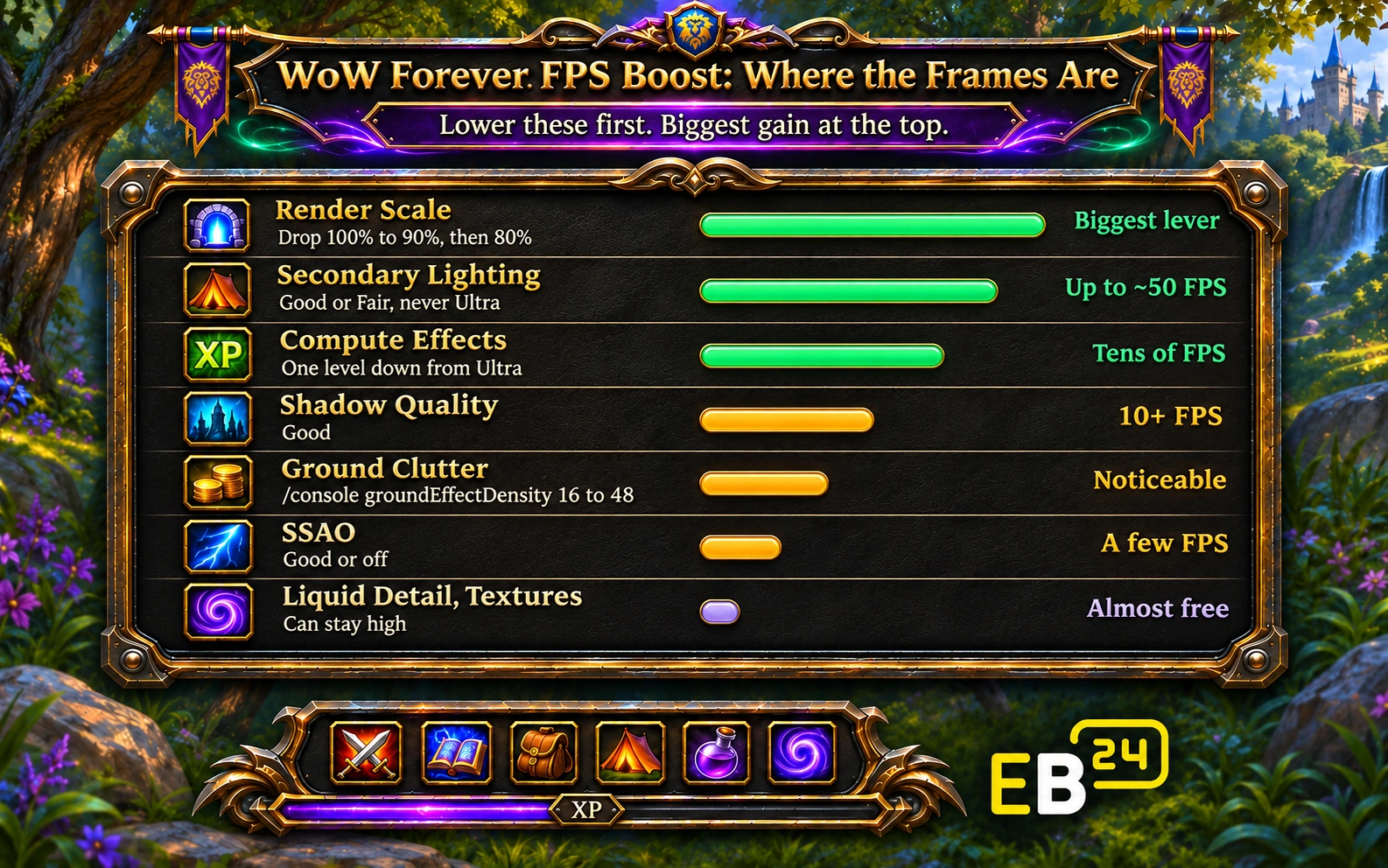
Найшвидший спосіб підняти FPS у WoW Forever — знизити Render Scale до 90% або 80%, виставити Secondary Lighting і Compute Effects на Good, опустити Shadow Quality на один-два рівні та зменшити густоту трави командою /console groundEffectDensity 16. Ці чотири зміни повертають більшість кадрів на слабкому ПК, а такі налаштування, як Liquid Detail і Texture Resolution, майже нічого не коштують і можуть лишатися високими. Якщо FPS падає протягом довгої сесії або низький навіть на мінімальних налаштуваннях, причина зазвичай не в графіці: вимкніть Target FPS, очистіть кеш, оновіть драйвер відеокарти та перевірте без аддонів.
Налаштування | Рекомендовано для FPS | Втрата FPS на високих значеннях |
|---|---|---|
Render Scale | 90%, потім 80% | Найсильніший важіль |
Secondary Lighting | Good або Fair | До близько 50 FPS між High і Ultra |
Compute Effects (туман і імла) | На один рівень нижче за Ultra, Good на слабких ПК | Десятки FPS до Ultra |
Shadow Quality | Good | 10+ FPS між максимумом і одним-двома рівнями нижче |
Ground Clutter |
| Вище, ніж ви очікуєте |
SSAO | Good або вимкнено | Кілька FPS |
Spell Density | Важливо | Мало у звичайній грі, більше в рейдах |
Liquid Detail | High | Непомітно |
Texture Resolution | High | Без вимірюваного впливу |
View Distance | Можна лишити досить високим | Низько, допомагає туман Forever's |
Крок 1: налаштування, які відбирають найбільше FPS
Відкрийте Game Menu > Options > Graphics і змінюйте це по черзі. Після кожної зміни перевіряйте в тому самому людному місці, наприклад у столиці.
Render Scale
Render Scale визначає, скільки пікселів гра малює, перш ніж масштабувати зображення на ваш екран. На монітор 1440p при 80% гра рендерить значно менше пікселів, і виграш більший, ніж від будь-якого іншого окремого налаштування. Почніть з 90%, за потреби перейдіть на 80%. Щоб зображення не розмивалося, додайте:
/console ResampleAlwaysSharpen 1У WoW немає DLSS і лише стара версія AMD FSR, тому нижчий render scale разом із підвищенням різкості зазвичай є чистішим варіантом.
Secondary Lighting
Світло від факелів, жаровень та інших другорядних джерел. Тестування показало розрив до близько 50 FPS між High і Ultra. Використовуйте Good на більшості ПК і Fair на слабких. Гравці також пов'язували високе Secondary Lighting зі сповільненнями.
Compute Effects
Туман, імла та подібні ефекти. Це коштує десятки FPS на шляху до Ultra, і це перше, що варто знизити, якщо ваш ПК не справляється. Виставте Good.
Shadow Quality
Тіні дорогі. Якщо знизити їх на один-два рівні від максимуму, FPS зросте на 10 і більше. Добре — це золота середина.
Наземна рослинність (трава)
Трава та дрібні рослини коштують більше, ніж здається, особливо якщо ви використали наші консольні команди для графіки, щоб підняти їх до 256. Для FPS зробіть навпаки:
/console groundEffectDensity 16
/console groundEffectDist 100
groundEffectDensity 48 відповідає найвищому налаштуванню трави в меню, тож для слабшого ПК розумний діапазон від 16 до 48.
Крок 2: Налаштування, які можна залишити на високих
Вони виглядають добре й майже нічого не коштують, тож не жертвуйте ними:
Детальність рідин: майже нульові витрати.
Роздільна здатність текстур: на більшості відеокарт із достатньою відеопам'яттю помітного впливу немає.
Дальність прорисовки: низькі витрати, оскільки туман Forever і так обмежує те, що малюється.
Проєктовані текстури: залиште увімкненими. Вони показують ефекти на землі в бою, які вам потрібно бачити.
Крок 3: Налаштування частоти кадрів
Цільовий FPS: гравці повідомляли, що їхній FPS більш ніж подвоївся після вимкнення цього параметра. Спробуйте обидва варіанти.
Максимальний FPS на передньому плані: встановіть обмеження, яке ви справді втримаєте в людних місцях, трохи нижче частоти оновлення вашого монітора. Стабільні кадри відчуваються плавнішими, ніж високе число, яке постійно падає.
Максимальний FPS на фоні: тримайте його низьким, наприклад 30, щоб гра не навантажувала відеокарту, поки ви переключилися на інше вікно.
Консольні версії:
/console maxFPS 60
/console maxFPSBk 30
Крок 4: Пресет для слабкого ПК
Скопіюйте це в чат для швидкого налаштування на слабкому ПК, а потім доопрацюйте в меню:
/console renderScale 0.8
/console ResampleAlwaysSharpen 1
/console groundEffectDensity 16
/console groundEffectDist 100
/console weatherDensity 0
/console shadowTextureSize 1024
/console maxFPSBk 30
weatherDensity 0 вимикає частинки дощу та снігу, що допомагає в людних зонах. shadowTextureSize 1024 знижує роздільну здатність тіней. Якщо згодом захочете повернутися до вигляду для потужних ПК, наш посібник з графіки містить повний список.
Просідає FPS навіть на низьких налаштуваннях? Спершу виправте це
Якщо на низьких і максимальних налаштуваннях ви отримуєте приблизно однаковий FPS, справа не в графіці. Пройдіться по цьому списку:
Вимкніть Target FPS (див. вище).
Очистьте кеш. Закрийте гру, видаліть папку
Cacheвсередині папки встановлення WoW Forever і перезапустіть. Гра створить її знову. Гравці повідомляли про помітне зростання FPS після цього.Оновіть драйвер відеокарти. Застарілі драйвери часто є причиною низького FPS у новій грі.
Вимкніть усі аддони і перевірте. Якщо FPS зріс, вмикайте їх по одному, щоб знайти винуватця. Деякі аддони для продуктивності самі змінюють налаштування; один популярний за замовчуванням зменшує поле зору і спричиняє появу об'єктів на льоту.
Перезайдіть, якщо FPS з часом падає. Під час бета-тесту гравці фіксували падіння FPS з приблизно 110 до 40 за годину з півтора гри через повідомлену витоку пам'яті. Вихід на вибір персонажа і повторний вхід скидали її. Якщо ви бачите той самий шаблон на основному сервері, перезаходьте щогодини.
Спробуйте інший режим відображення. Перемикайтеся між «Віконний (повноекранний)» і «Повноекранний» і порівняйте.
Закрийте фонові програми, наприклад оверлеї, браузери і програми для запису.
Перевірте, що обмежує: CPU чи GPU. Лічильник кадрів може показати, чи ви обмежені процесором або відеокартою. Якщо обмежує процесор, зниження графічних налаштувань мало допомагає; допомагає менша кількість гравців навколо і менше аддонів.
Лаг — це не те саме, що низький FPS
Якщо лічильник FPS в нормі, але здібності спрацьовують із запізненням, це затримка, а не FPS. Перевірте пінг у меню гри. Високий пінг походить від вашого з'єднання або маршрутизації, а не від відеокарти, тож графічні налаштування його не виправлять. Першим варто спробувати дротове підключення замість Wi-Fi.
Переповнені зони і рейди
Після хотфіксу від 9 листопада переповнені зони тримають менше гравців на копію, що вже допомагає продуктивності в хабах. Рейди відкриваються 9 грудня, а Онікся на 40 гравців — найвимогливіший бій у сезоні. Перед рейдовим вечором встановіть Spell Density на Essential і знизьте Shadow Quality на один рівень. Більше про рейди в нашому гіді з рейдів WoW Forever, а всі останні зміни — в огляді нотаток до патчу WoW Forever.
Чи безпечно змінювати ці налаштування?
Так. Кожне налаштування тут є пунктом меню або однією з консольних змінних самої Blizzard. Редагування файлів, інжектори чи сторонні інструменти не потрібні, і ніщо тут не загрожує вашому акаунту.
Більше допомоги з WoW Forever
Плавні кадри роблять прокачку і підземелля набагато веселішими. Почитайте найшвидший спосіб прокачатися після змін досвіду і найкращі аддони WoW Forever, пам'ятаючи про поради щодо аддонів вище. Якщо ваш ПК не справляється з груповим контентом, проходження підземель WoW Forever і проходження рейдів виконує досвідчена команда, а прокачка WoW Forever доводить персонажа до обраного вами рівня. Усе інше — у центрі бустингу WoW Forever.
FAQ
Як підвищити FPS у WoW Forever? Знизьте Render Scale до 90% або 80%, встановіть Secondary Lighting і Compute Effects на Good, зменшіть Shadow Quality на один рівень і знизьте щільність трави командою /console groundEffectDensity 16.
Яка налаштування найбільше знижує FPS у WoW Forever? Render Scale, потім Secondary Lighting на Ultra і Compute Effects на Ultra.
Чому FPS падає з часом у WoW Forever? Під час бета-тесту повідомляли про витік пам'яті: FPS падав під час довгих сесій. Вихід до вибору персонажа і повторний вхід скидають це.
Чому FPS низький навіть на низьких налаштуваннях? Ймовірно, графіка не є обмеженням. Вимкніть Target FPS, очистіть папку Cache, оновіть драйвер відеокарти і перевірте без аддонів.
Які найкращі налаштування WoW Forever для слабкого ПК? Render Scale 80% із увімкненим посиленням різкості, Secondary Lighting Fair, Compute Effects Good, Shadows Good або нижче, густота трави 16 і погоду вимкнено. Повний пресет наведено вище.
Чи покращують FPS консольні команди WoW Forever? Так, якщо використовувати їх для зниження налаштувань. renderScale, groundEffectDensity, weatherDensity і shadowTextureSize впливають на продуктивність.
Чи це те саме, що лаг і низький FPS? Ні. Лаг це високий пінг через ваше з'єднання. Низький FPS походить від вашого ПК. Перевірте обидва показники, перш ніж змінювати налаштування.
Вам також може сподобатися