WoW Forever FPS boost: najlepšie nastavenia pre slabé PC a riešenia poklesov FPS
 Od Hollow

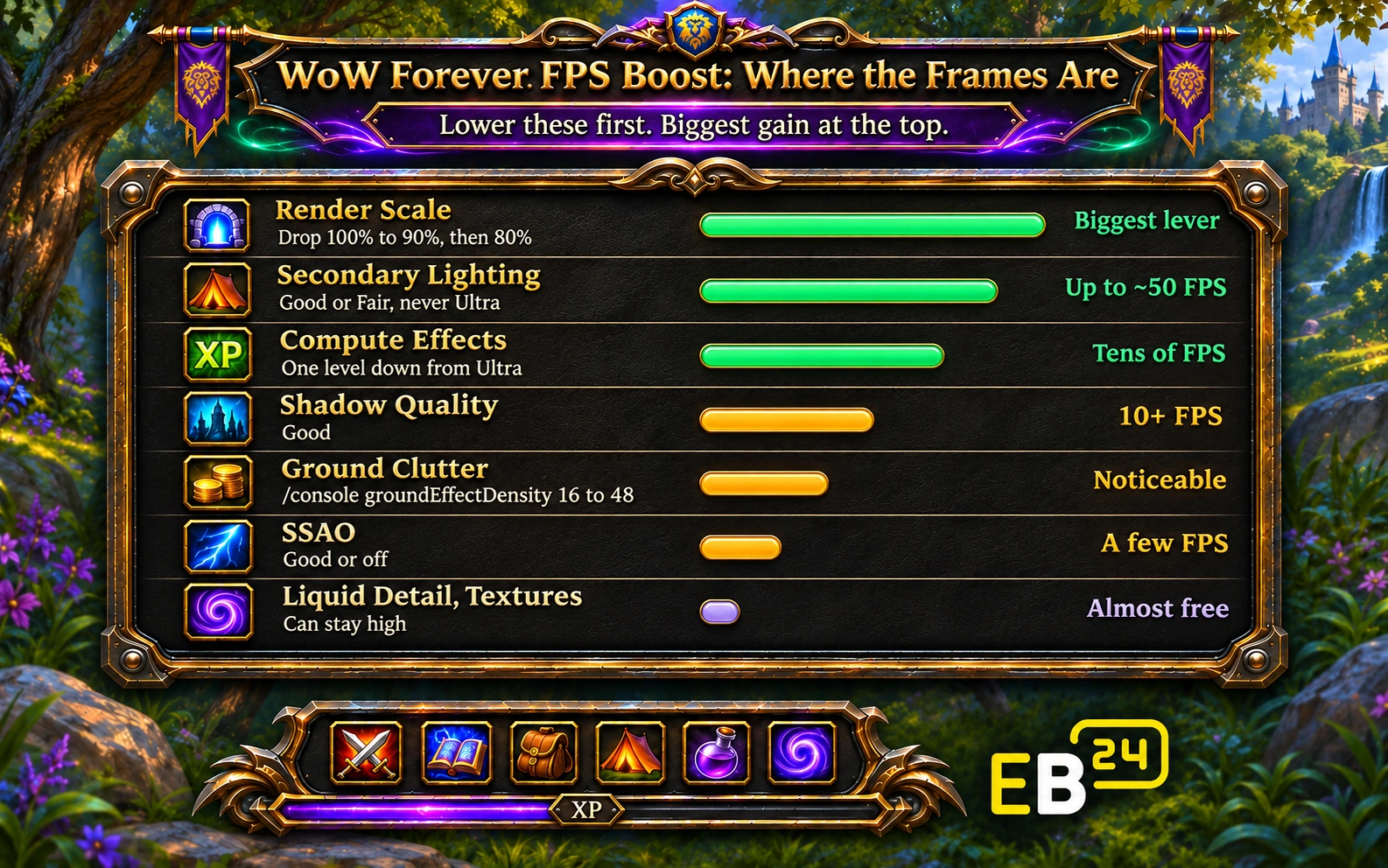
Najrýchlejší spôsob, ako zvýšiť FPS vo WoW Forever, je znížiť Render Scale na 90 % alebo 80 %, nastaviť Secondary Lighting a Compute Effects na Dobré, znížiť Shadow Quality o jednu alebo dve úrovne a zmenšiť hustotu trávy príkazom /console groundEffectDensity 16. Týchto štyroch zmien stačí na to, aby slabší PC získal väčšinu snímok späť, zatiaľ čo nastavenia ako Liquid Detail a Texture Resolution skoro nič nestoja a môžu zostať vysoko. Ak FPS dlhšou hrou klesá alebo je nízke aj na minimálne nastavenia, príčinou zvyčajne nie je grafika: vypnite Target FPS, vymažte cache, aktualizujte ovládač grafickej karty a otestujte hru bez doplnkov.
Nastavenie | Odporúčané pre FPS | Náklad na FPS pri vysokých hodnotách |
|---|---|---|
Render Scale | 90 %, potom 80 % | Najväčšia páka |
Secondary Lighting | Dobré alebo Priemerné | Až okolo 50 FPS medzi Vysokým a Ultra |
Compute Effects (hmla a opar) | O jednu úroveň pod Ultra, Dobré na slabších PC | Desiatky FPS smerom k Ultra |
Shadow Quality | Dobré | 10+ FPS medzi maximom a o jednu alebo dve úrovne nižším nastavením |
Pozemná vegetácia |
| Vyššie, než by ste čakali |
SSAO | Dobré alebo vypnuté | Pár FPS |
Spell Density | Podstatné | V bežnej hre málo, na raidoch viac |
Liquid Detail | Vysoké | Zanedbateľné |
Texture Resolution | Vysoké | Žiadny merateľný vplyv |
View Distance | Môže zostať pomerne vysoké | Nízke, pomáha hmla z Forever's |
Krok 1: Nastavenia, ktoré stoja najviac FPS
Otvorte Herné menu > Možnosti > Grafika a zmeňte tieto nastavenia v poradí. Po každej zmene otestujte to isté rušné miesto, napríklad hlavné mesto.
Render Scale
Render Scale určuje, koľko pixelov hra vykreslí, skôr než obraz zmení na veľkosť vašej obrazovky. Pri 80 % na monitore 1440p hra vykresľuje oveľa menej pixelov a zisk je väčší než pri akomkoľvek inom jednotlivom nastavení. Začnite na 90 %, ak potrebujete viac, prejdite na 80 %. Aby obraz nebol rozmazaný, pridajte:
/console ResampleAlwaysSharpen 1WoW nemá DLSS a má len starú verziu AMD FSR, takže nižší render scale plus zostrenie je zvyčajne čistejšia voľba.
Secondary Lighting
Svetlo zo pochodní, ohnísk a ďalších sekundárnych zdrojov. Testovanie ukázalo rozdiel až okolo 50 FPS medzi Vysokým a Ultra. Použite Dobré na väčšine PC a Priemerné na slabších. Hráči tiež spájali vysoké Secondary Lighting s trhaním obrazu.
Compute Effects
Hmla, opar a podobné efekty. Na ceste k Ultra stoja desiatky FPS a je to prvá vec, ktorú znížte, ak sa váš PC trápi. Nastavte Dobré.
Shadow Quality
Tiene a mraky sú drahé. Zníženie z maxima o jednu alebo dve úrovne prinesie 10 alebo viac FPS. Dobré je zlatá stredná cesta.
Ground Clutter (tráva)
Tráva a malé rastliny stoja viac, než by ste čakali, najmä ak ste si pomocou našich konzolových príkazov pre grafiku nastavili hodnotu 256. Pre vyššie FPS postupujte opačne:
/console groundEffectDensity 16
/console groundEffectDist 100
groundEffectDensity 48 zodpovedá najvyššiemu nastaveniu trávy v menu, takže rozsah od 16 do 48 je rozumný pre slabší počítač.
Krok 2: Nastavenia, ktoré môžete nechať na vysokej úrovni
Tieto vyzerajú dobre a stoja takmer nič, takže ich neobetujte:
Liquid Detail: zanedbateľná záťaž.
Texture Resolution: žiadny merateľný vplyv na väčšinu GPU s dostatkom video pamäte.
View Distance: nízka záťaž, pretože hmla v Forever aj tak obmedzuje, čo sa vykresľuje.
Projected Textures: nechajte zapnuté. Zobrazuje efekty na zemi v boji, ktoré potrebujete vidieť.
Krok 3: Nastavenia snímkovej frekvencie
Target FPS: hráči hlásili, že ich FPS sa po vypnutí viac než zdvojnásobilo. Skúste to oboma spôsobmi.
Max Foreground FPS: nastavte limit, ktorý dokážete udržať v rušných oblastiach, o niečo nižší než obnovovacia frekvencia vášho monitora. Stabilné snímky pôsobia plynulejšie než vysoké číslo, ktoré neustále klesá.
Max Background FPS: nechajte nízko, napríklad na 30, aby hra nezaťažovala vašu GPU, keď ste prepnutí na inú aplikáciu.
Konzolové verzie:
/console maxFPS 60
/console maxFPSBk 30
Krok 4: Predvoľba pre slabý počítač
Skopírujte toto do chatu pre rýchle nastavenie pre slabý počítač a potom doladte v menu:
/console renderScale 0.8
/console ResampleAlwaysSharpen 1
/console groundEffectDensity 16
/console groundEffectDist 100
/console weatherDensity 0
/console shadowTextureSize 1024
/console maxFPSBk 30
weatherDensity 0 vypne častice dažďa a snehu, čo pomáha v rušných zónach. shadowTextureSize 1024 znižuje rozlíšenie tieňov. Ak sa neskôr chcete vrátiť k vysokej kvalite, náš sprievodca grafikou obsahuje úplný zoznam.
Poklesy FPS aj pri nízkych nastaveniach? Najprv opravte toto
Ak vám Low a Ultra dajú zhruba rovnaké FPS, nastavenia grafiky nie sú problém. Prejdite týmto zoznamom:
Vypnite Target FPS (pozri vyššie).
Vymažte cache. Zatvorte hru, vymažte priečinok
Cachevo vnútri inštalačného priečinka WoW Forever a reštartujte. Hra ho vytvorí nanovo. Hráči po tomto hlásili veľké skoky.Aktualizujte ovládač grafickej karty. Staré ovládače sú častou príčinou nízkych FPS v novej hre.
Vypnite všetky doplnky a otestujte. Ak FPS stúpnu, zapínajte ich po jednom, aby ste našli vinníka. Niektoré doplnky na výkon menia nastavenia samy; jeden populárny predvolene znižuje zorné pole a spôsobuje pop-in.
Ak FPS časom klesajú, sa znova prihláste. Počas bety hráči namerali pokles FPS zo zhruba 110 na 40 počas hodinu a pol hrania kvôli údajnému úniku pamäte. Odhlásenie na výber postavy a späť to resetovalo. Ak vidíte rovnaký vzor na ostrej verzii, prihlasujte sa znova každú hodinu.
Vyskúšajte iný režim zobrazenia. Prepínajte medzi Windowed (Fullscreen) a Fullscreen a porovnajte.
Zatvorte aplikácie na pozadí, napríklad overlaye, prehliadače a softvér na nahrávanie.
Pozrite si štítok CPU alebo GPU. Počítadlo snímok môže ukázať, či ste obmedzení procesorom alebo grafickou kartou. Ak ste obmedzení procesorom, zníženie grafických nastavení veľa nepomôže; viac pomôže menej hráčov okolo vás a menej doplnkov.
Lag nie je to isté ako nízke FPS
Ak je počítadlo FPS v poriadku, ale schopnosti sa spúšťajú neskoro, ide o latenciu, nie o FPS. Pozrite si ping v hernom menu. Vysoký ping pochádza z vášho pripojenia alebo smerovania, nie z grafickej karty, takže grafické nastavenia ho neopravia. Prvou vecou na vyskúšanie je kábel namiesto Wi-Fi.
Preplnené zóny a raidy
Od hotfixu z 9. novembra preplnené zóny držia menej hráčov na kópiu, čo už pomáha výkonu v centrách. Raidy sa otvoria 9. decembra a Onyxia pre 40 hráčov je najnáročnejší súboj tohto tieru. Pred raidovou nocou nastavte Spell Density na Essential a Shadow Quality znížte o stupeň. Viac o raidoch nájdete v našom sprievodcovi raidmi WoW Forever a každú nedávnu zmenu v prehľade poznámok k patchu WoW Forever.
Je bezpečné tieto nastavenia meniť?
Áno. Každé nastavenie tu je voľba v menu alebo jedna z konzolových premenných samotného Blizzardu. Nie sú potrebné žiadne úpravy súborov, injektory ani nástroje tretích strán a nič tu nemôže dostať váš účet do problémov.
Ďalšia pomoc k WoW Forever
Plynulé snímky robia levelovanie a dungeony oveľa zábavnejšími. Prečítajte si náš najrýchlejší spôsob levelovania po zmenách XP a najlepšie doplnky WoW Forever, pričom majte na pamäti tip s doplnkami vyššie. Ak váš počítač zápasí s skupinovým obsahom, dungeonové behy WoW Forever a raidové prechody hrá skúsený tím a levelovanie WoW Forever dostane vašu postavu na úroveň, akú si vyberiete. Všetko ostatné nájdete v centre boostingu WoW Forever.
Časté otázky
Ako zvýšim FPS vo WoW Forever? Znížte Render Scale na 90 % alebo 80 %, nastavte Secondary Lighting a Compute Effects na Good, znížte Shadow Quality o jeden stupeň a zredukujte hustotu trávy príkazom /console groundEffectDensity 16.
Aké nastavenie spôsobí najväčší pokles FPS vo WoW Forever? Render Scale, potom Secondary Lighting na Ultra a Compute Effects na Ultra.
Prečo mi FPS vo WoW Forever časom klesá? Počas bety bol nahlásený únik pamäte, pri ktorom FPS klesá počas dlhých sedení. Odhlásenie na výber postavy a späťné prihlásenie to resetuje.
Prečo mám nízke FPS aj na nízke nastavenia? Vaše grafické nastavenia pravdepodobne nie sú príčinou. Vypnite Target FPS, vymažte priečinok Cache, aktualizujte ovládač GPU a otestujte to bez doplnkov.
Aké sú najlepšie nastavenia WoW Forever pre slabý PC? Render Scale 80 % so zapnutým zostrením, Secondary Lighting Fair, Compute Effects Good, Shadows Good alebo nižšie, hustota trávy 16 a počasie vypnuté. Úplný preset je uvedený vyššie.
Zlepšujú konzolové príkazy WoW Forever FPS? Áno, ak ich použijete na zníženie nastavení. renderScale, groundEffectDensity, weatherDensity a shadowTextureSize ovplyvňujú výkon.
Je lag to isté ako nízke FPS? Nie. Lag je vysoký ping z vášho pripojenia. Nízke FPS pochádza z vášho PC. Skontrolujte obe veci skôr, ako zmeníte nastavenia.
Mohlo by sa vám páčiť